Compteur binaire motorisé

Nous sommes un groupe de 3 étudiants de PEIP 2A constitué de Mattéo NAIS, Emylien PAUTONNIER et Hugues THEZELAIS. Dans le cadre des projets tutorés nous avons travaillé sur un projet de compteur binaire motorisé tenant dans une mallette pour être facilement transportable sur les différents salons et forums.
Ce projet est un mélange d’électronique, de mécanique et de CAO dans lequel chacun pouvait exprimer ses qualités respectives.

Objectif

Nous avons été assez libre dans la conception de notre projet. Les consignes que nous avons reçues étaient de réaliser un compteur binaire mécanique accompagné d’un compteur décimal, le tout dans une mallette. Pour nous faire comprendre le principe de ce projet, la vidéo suivante accompagnait la consigne.

Nous avons choisi d’utiliser un compteur binaire avec 8 bits pouvant donc compter de 0 à 255. Nous avons également décidé de créer notre propre compteur décimal en 7-segments avec 3 chiffres. Pour cela, nous nous sommes inspiré de l’horloge suivante que nous avons adapté en compteur.

Déroulement

Nous pouvons catégoriser le déroulement du projet en 2 parties:

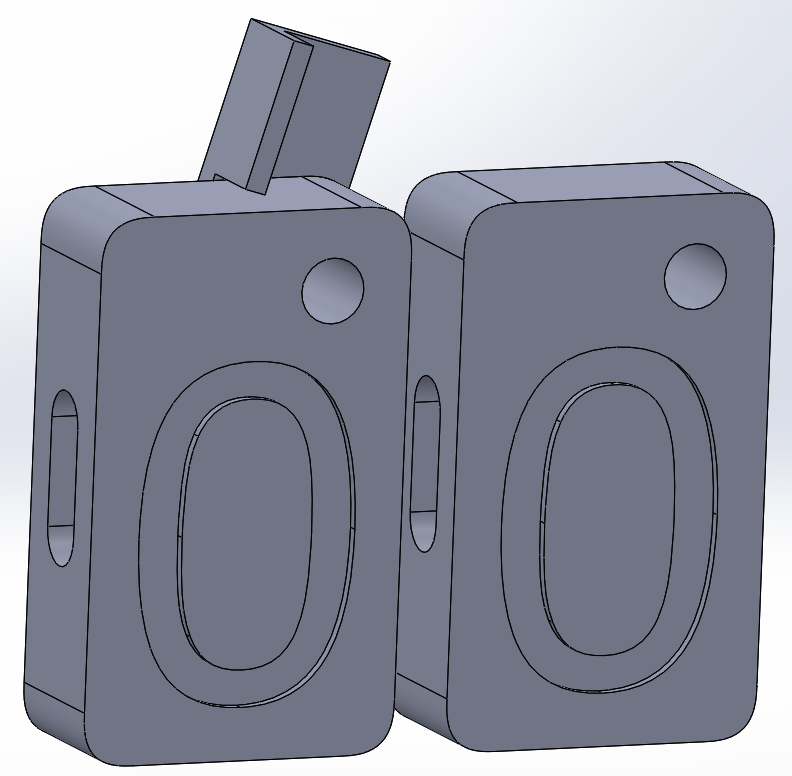
  • La première partie s’étend du début des séances en janvier jusqu’à début avril. Durant ses séances, le travail était essentiellement en distanciel. Nous avons d’abord brainstormé quelques séances sur la conception du projet, puis nous nous sommes répartis le travail. Pendant qu’un de nous réalisait les pièces du compteur binaire sur Solidworks, un autre concevait la plaque de 7 segments qui allait servir au compteur décimal et le troisième recherchait le matériel qui allait nous être utile.
Capture du compteur binaire en CAO

Pièces du compteur binaire sur Solidworks (face 1)

Capture du compteur binaire en CAO

Pièces du compteur binaire sur Solidworks (face 0)

    Ensuite, nous nous sommes concentrés sur la partie la plus compliquée du projet pour nous : le codage du compteur décimal, puisque nous ne connaissions rien à l’Arduino.
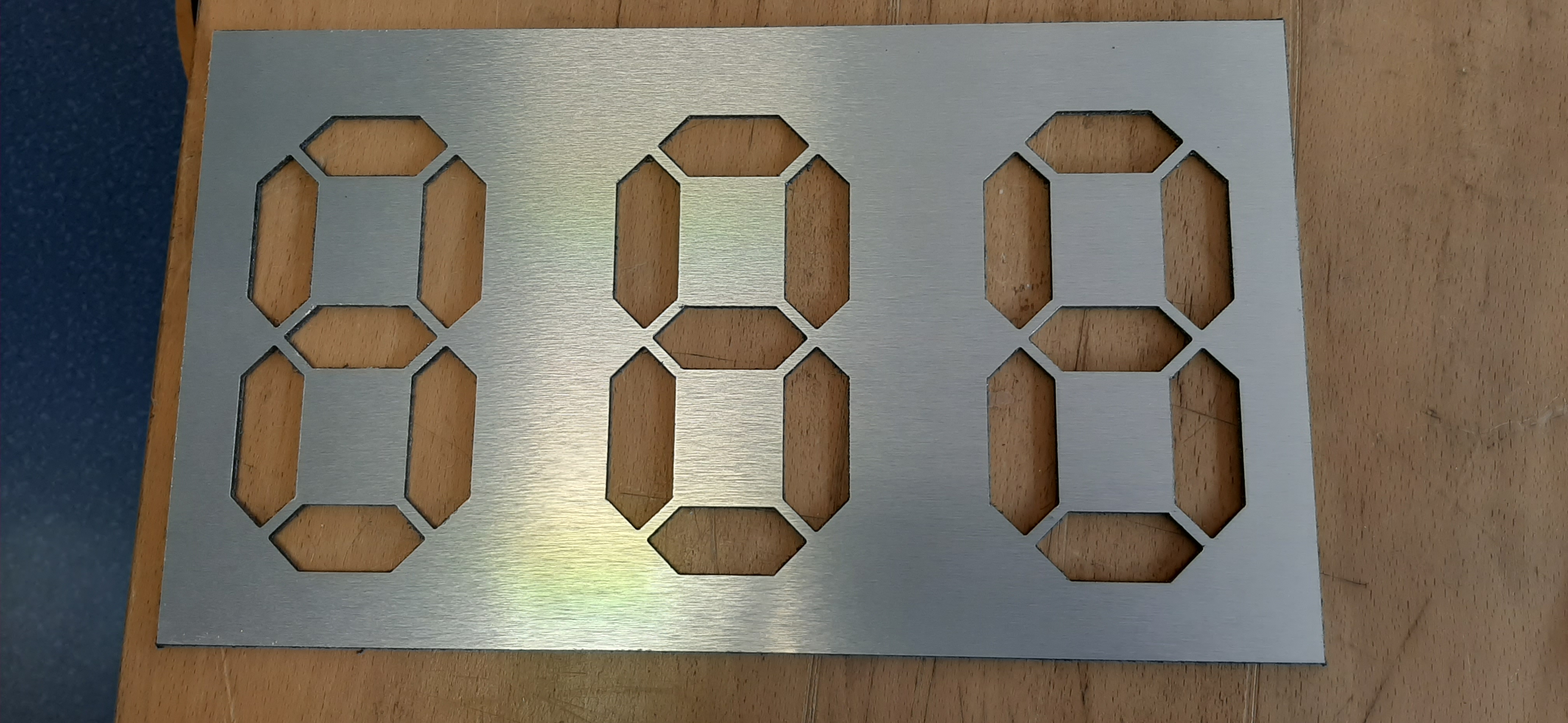
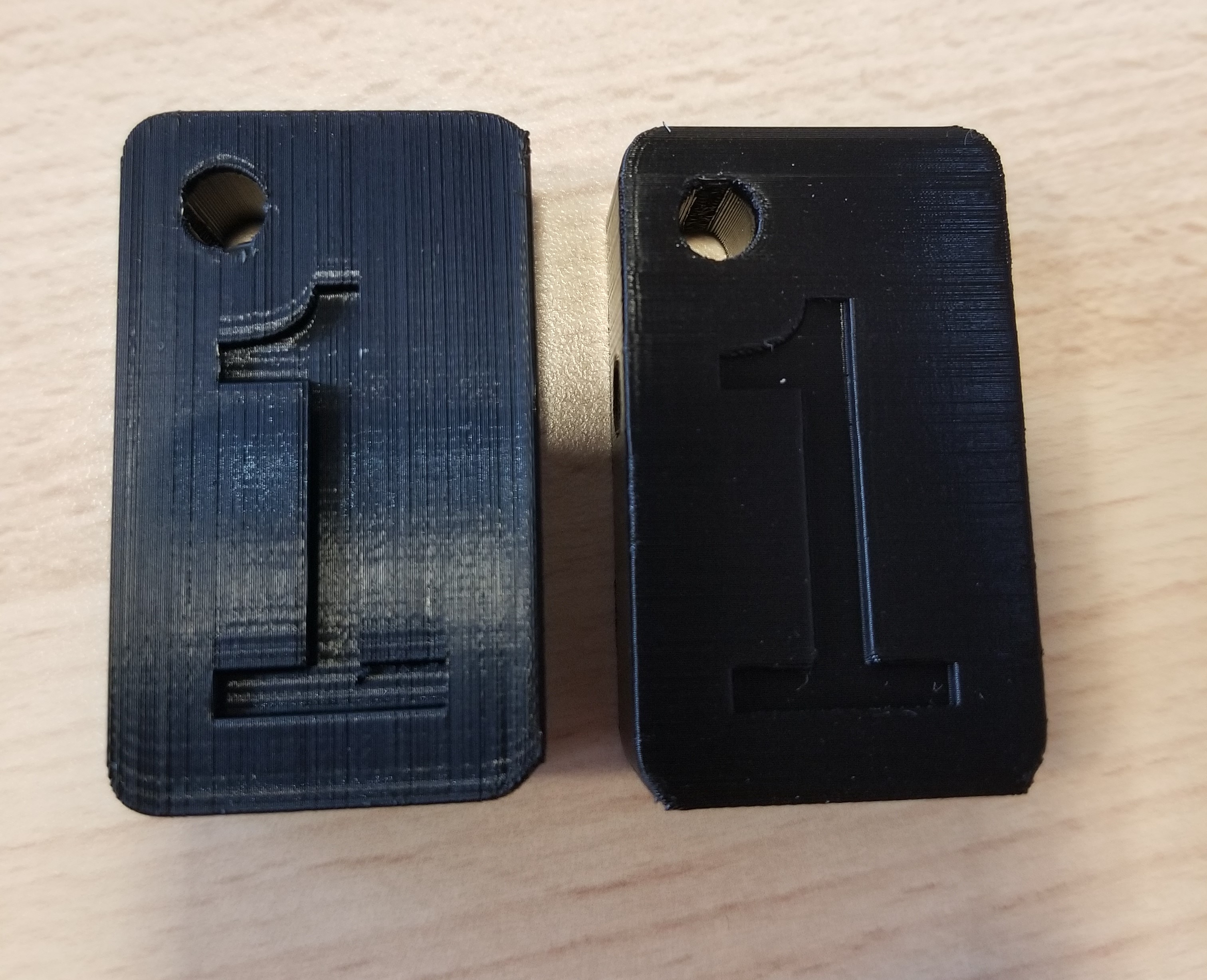
  • La deuxième partie s’étend de début avril jusqu’à la fin des séances en juin, c’est la réalisation du projet. Cette partie a été, pour nous, plus intéressante car les séances étaient désormais en présentiel dans l’atelier de Polytech et nous pouvions constater l’avancement au fur et à mesure que nous réalisions nos pièces. Nous avons également pu utiliser des machines pour la première fois telles que l’imprimante 3D et la fraiseuse.
Plaque découpée à la fraiseuse

Plaque des 7 segments découpée à la fraiseuse

2 palets imprimés en 3D

Palets du compteur binaire imprimés en 3D

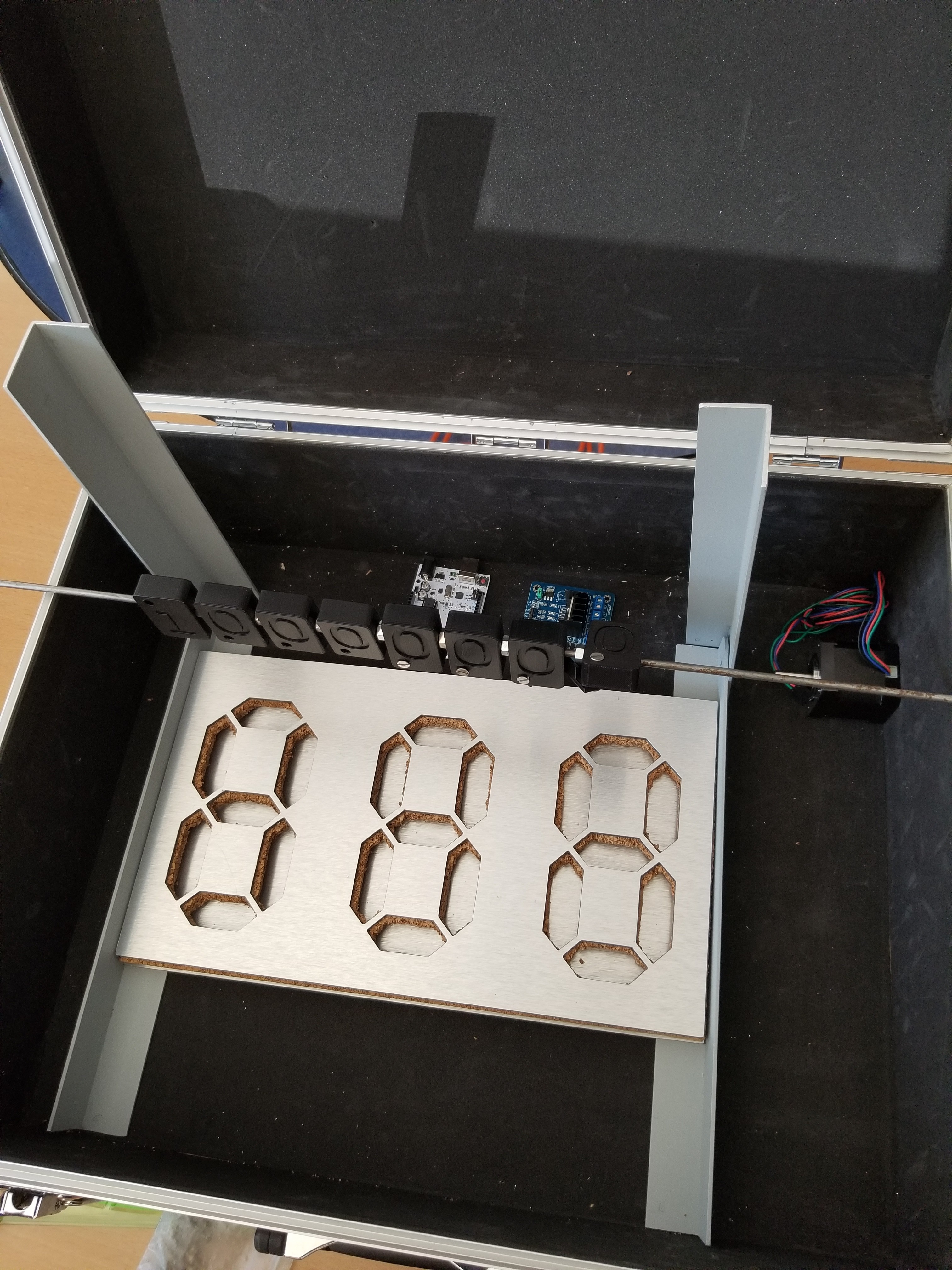
    Nous avons préféré le travail à Polytech car il y avait beaucoup de travail manuel pour réaliser le compteur décimal, les potences du compteurs binaires et le design de la mallette.

    disposition des compteurs dans la mallette

    Disposition des éléments dans la mallette

    Le projet s’est grandement accéléré les dernières semaines car nous avons soudé les LEDs NeoPixels du compteur binaire. Cette étape fut très importante car nous avons pu testé nos compteurs binaire et décimal en conditions réelles. Bien que la partie réalisation fut plus plaisante que la partie conception, nous avons néanmoins dû faire face à de nombreux problèmes et de nombreuses frustrations.

Problèmes rencontrés

Ce projet n’a pas été de tous repos et nous avons fait face à de nombreuses difficultés. Les premières difficultés rencontrées étaient liées au code du compteur décimal. Notre code ne comptait pas le 9 aux dizaines et passait de 89 à 100 et de 189 à 200. Heureusement, notre professeur encadrant, M. Godon, nous a aidé en nous montrant ce qui n’allait pas. De plus, nous n’arrivions pas à repartir à 0 après 255.
Comme je l’ai dit dans la partie précédente, la réalisation nous a causé de nombreux problèmes. A chaque nouvelle séance nous avions une mauvaise surprise. Parfois c’était une pièce conçue la séance précédente qui n’était pas bonne, d’autre fois c’était une machine qui était en panne et qui nous empêchait d’avancer comme on le voulait ou bien notre compteur décimal qui ne marchait plus soit car les soudures s’étaient défaites, soit car les LEDs ne fonctionnaient pas (sûrement parce qu’elles avaient cramé).
Lorsque nous avons testé tout le projet dans son ensemble, c’est-à-dire, avec les deux compteurs dans la mallette fonctionnant synchroniquement, nous nous sommes aperçus que le moteur pas-à-pas du compteur binaire n’était plus assez puissant, alors que nous avions fait des tests réussis sur le compteur binaire au préalable.

Conclusion

Ce projet a été très enrichissant pour nous trois, nous avons su travailler en équipe, écouter nos idées et exploiter les qualités de chacun pour travailler efficacement et rendre le travail le plus complet possible. Le projet nous a permis de mettre en pratique ce que nous avons appris ces deux dernières années et nous a fait découvrir de nouvelles choses que nous pourrons possiblement revoir dans la suite de nos études et plus tard. Nous avons été amenés à tester notre réactivité face aux problèmes rencontrés et nous avons su trouver des alternatives rapidement et très souvent par nous-mêmes.
Globalement, nous sommes satisfaits et fiers de notre travail malgré le problème rencontré en toute fin de projet sur le moteur du compteur binaire.

Création d’un arrosage automatisé

Bonjour à toutes et à tous !

Dans cet article vous trouverez des bonnes et des mauvaises raisons de s’engager dans la création d’un arrosage automatique et surtout notre démarche face à ce projet.

Selon des estimations compilées par l’Organisation pour l’alimentation et l’agriculture (FAO), d’ici à 2050, la production alimentaire devra augmenter de 60 % pour nourrir une population mondiale de 9,3 milliards. Continuer à cultiver les terres selon nos habitudes exercerait une forte pression sur nos ressources naturelles. Nous n’avons donc pas d’autre choix que d’entreprendre une révolution plus verte. Sachant que plus nous serons nombreux, plus nos besoins en eau seront importants : il devient donc essentiel de commencer dès que possible à arroser nos plantes le plus écologiquement possible. Nous sommes deux étudiantes en deuxième année préparatoire intégrée de Polytech Angers et nous nous sommes intéressées au projet de la création d’un arrosage automatique.

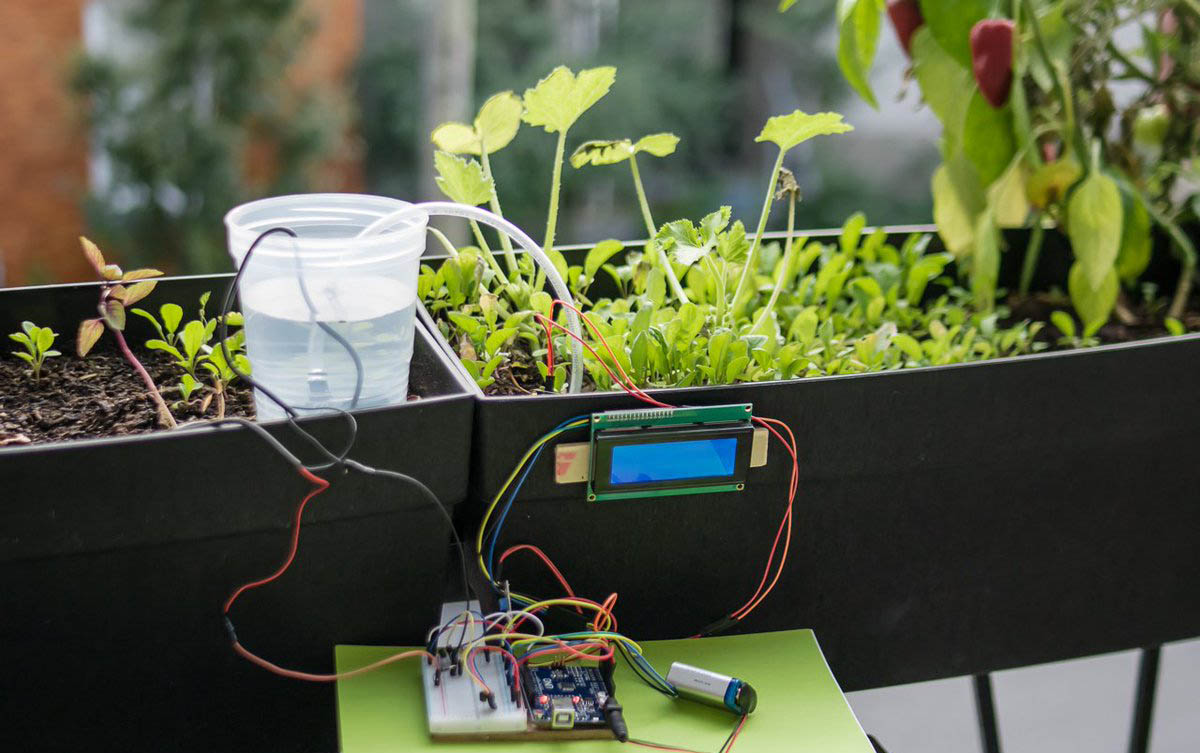
Maquette finale d'un arrosage automatisé

Maquette finale d’un arrosage automatisé

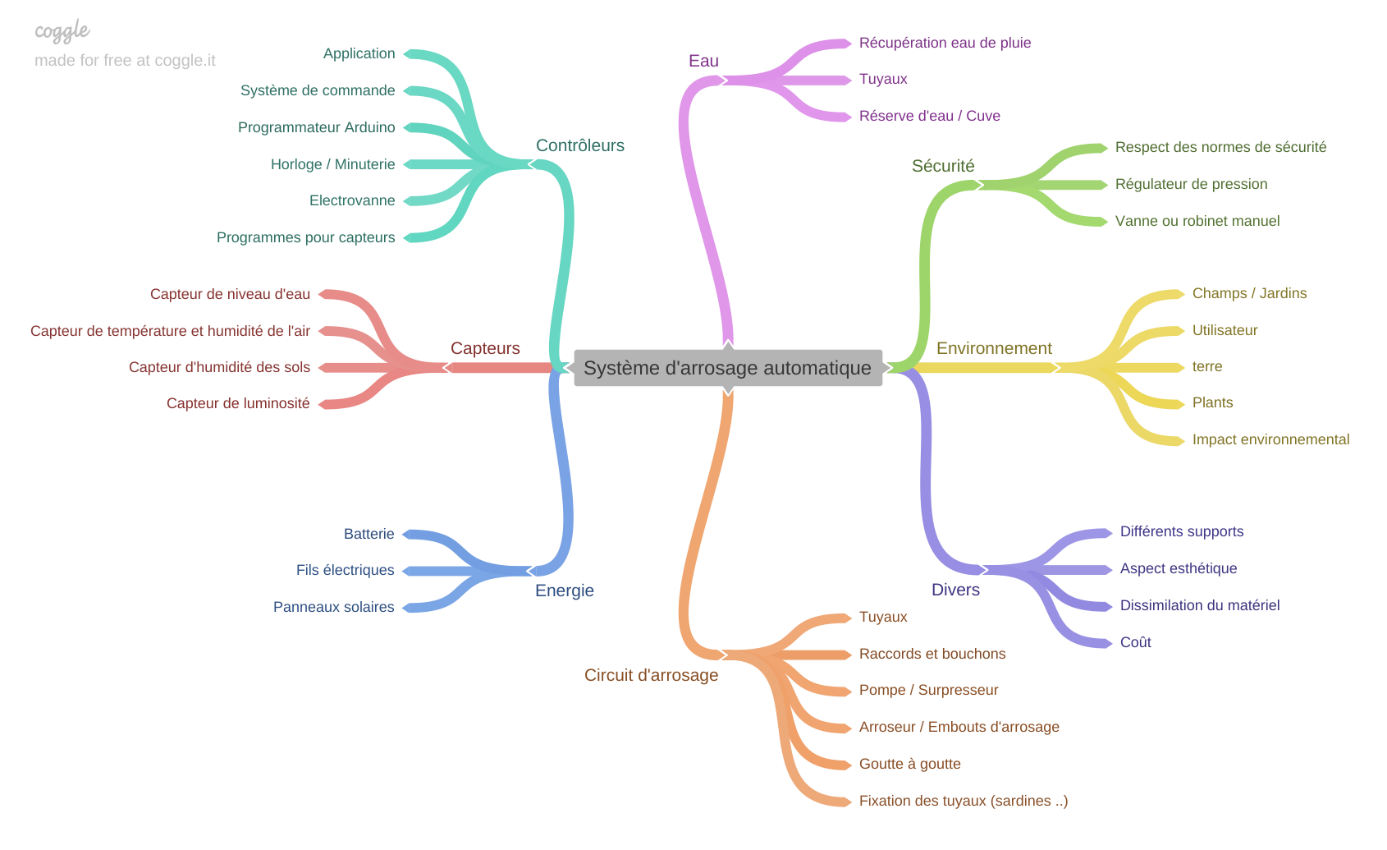
Notre principal objectif est de créer un arrosage automatisé qui soit à la fois économique et écologique. Pour cela, nous avons dû faire des choix concernant les types d’arroseurs, le matériel que nous avons besoin et les différents capteurs qui nous seront utiles. La première phase de notre projet a donc été la recherche ainsi que la création d’une carte mentale regroupant tous les points essentiels pour réaliser notre arrosage automatique.

Voici notre carte mentale avec les éléments que l'on a jugé importants de prendre en compte

Notre carte mentale avec les éléments que l’on a jugé importants de prendre en compte

Dans un premier temps et avec nos moyens, il a été préférable de concevoir une maquette afin d’être capable de bien visualiser l’ensemble du projet ainsi que de pouvoir le réaliser à petite échelle et observer son fonctionnement. Ce qui, dans un second temps, pourra être réalisé à l’échelle d’un champ de maraîcher en redimensionnant l’ensemble.

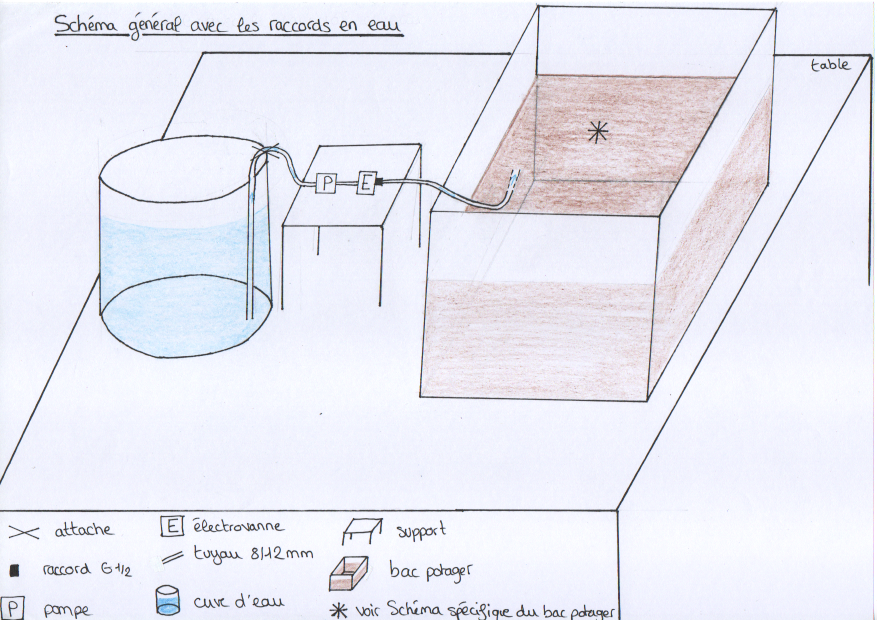
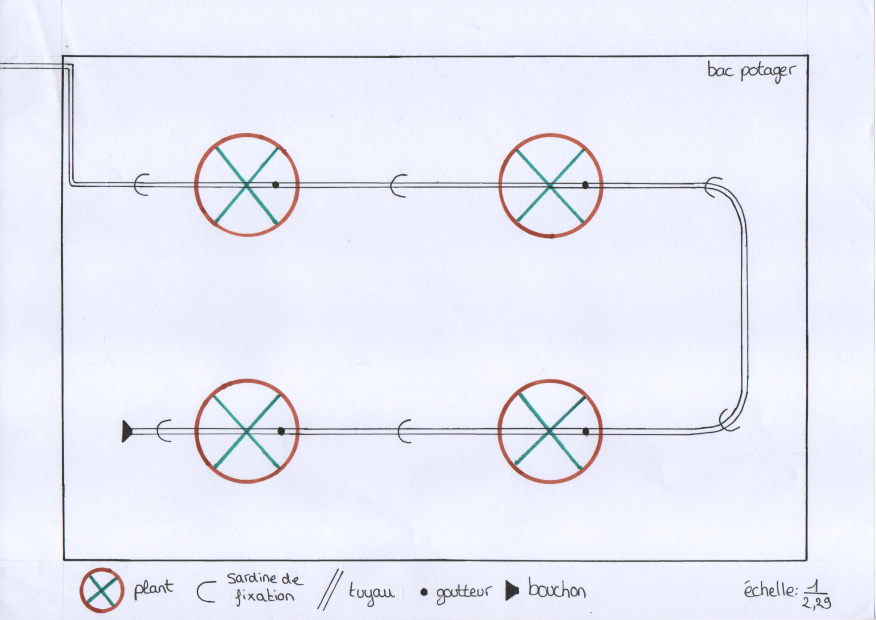
Voici quelques schémas :

Schéma général avec les raccords en eau

Schéma général avec les raccords en eau

Schéma vue de dessus à l'intérieur du bac potager

Schéma vue de dessus à l’intérieur du bac potager

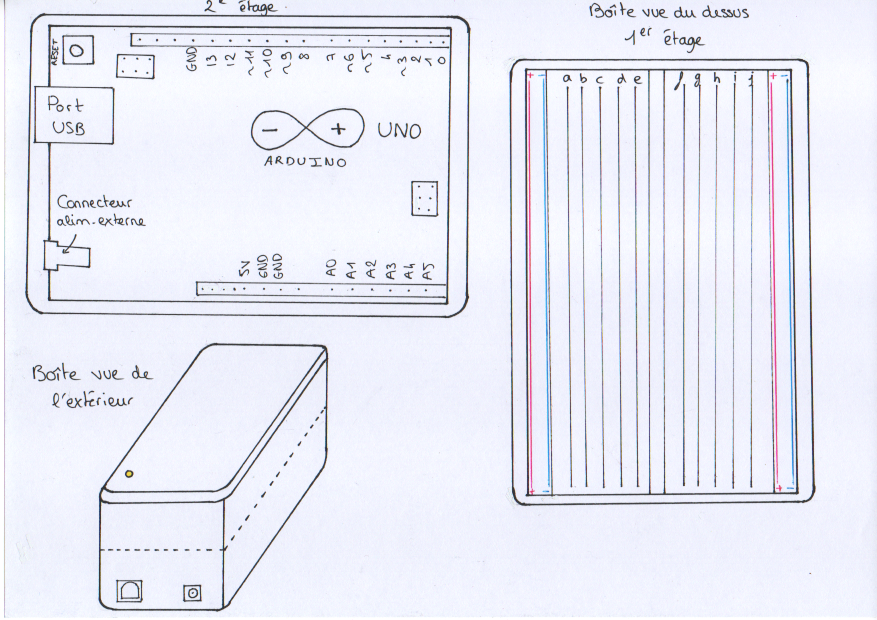
Schéma de notre boitier Arduino comprenant deux étages -1er étage : la breadboard -2ème étage : la carte Arduino UNO

Schéma de notre boitier Arduino comprenant deux étages
-1er étage : la breadboard
-2ème étage : la carte Arduino UNO

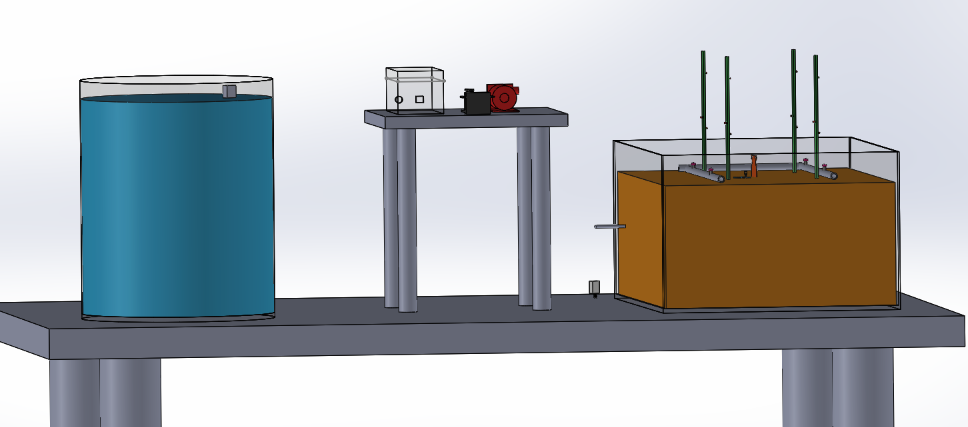
Cette maquette a aussi été conçu sur SolidWorks. En effet, les schémas 3D permettent une meilleure visualisation de l’ensemble et des erreurs s’il y en a.

Schéma vue de côté réalisé sur SolidWorks Vous pouvez observer le bac potager contenant 4 plants, les tuyaux, les 4 goutteurs ainsi qu'un capteur d'humidité des sols et un capteur de luminosité. À sa gauche deux autres capteurs mesurant la température et l'humidité de l'air. Il y a également la cuve remplit d'eau tout à gauche contenant le capteur de niveau d'eau. Au milieu on retrouve le boitier Arduino fermé avec la pompe et le servomoteur remplaçant l'électrovanne.

Schéma vue de côté réalisé sur SolidWorks
Vous pouvez observer le bac potager contenant 4 plants, les tuyaux, les 4 goutteurs ainsi qu’un capteur d’humidité des sols et un capteur de luminosité. À sa gauche deux autres capteurs mesurant la température et l’humidité de l’air. Il y a également la cuve remplit d’eau tout à gauche contenant le capteur de niveau d’eau. Au milieu on retrouve le boitier Arduino fermé avec la pompe et le servomoteur remplaçant l’électrovanne.


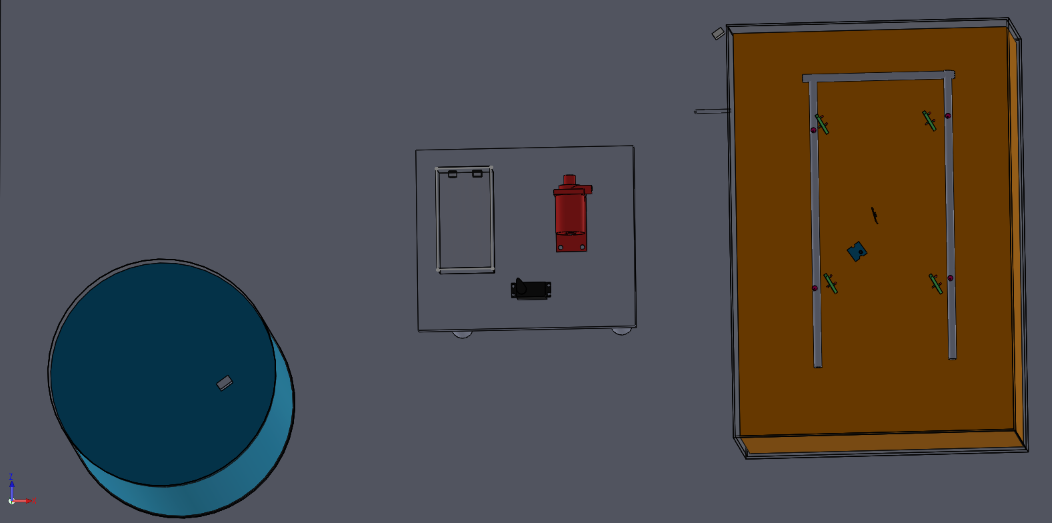
Schéma vue de dessus réalisé sur SolidWorks

Schéma vue de dessus réalisé sur SolidWorks

Déroulement du projet

Par la suite, ce projet s’est décomposé en trois grandes étapes.

La première a été essentielle pour anticiper les éventuelles difficultés que l’on pourrait rencontrer. Il s’agit de la création du cahier des charges. Ce dernier étant le pilier de tout projet, il faut donc être précis dans la rédaction et prévenir des éventuels problèmes que l’on pourrait rencontrer lors des différentes étapes de la réalisation de la maquette. Notre cahier des charges regroupe les différentes fonctions que notre arrosage automatique remplit, les résultats attendus, les spécifications techniques et les spécifications fonctionnelles.

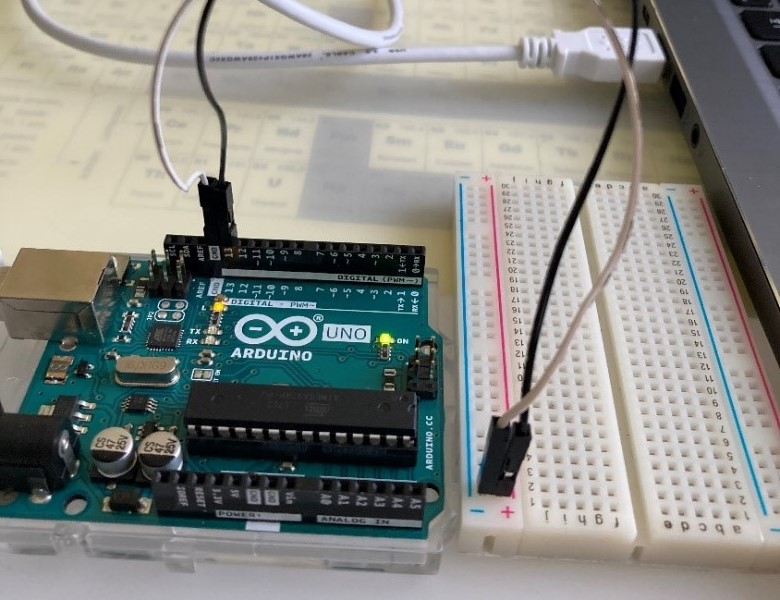
La seconde étape a été la découverte et la prise en main du matériel Arduino. Une phase plutôt compliquée pour nous, car, nous n’avions que très peu de connaissances sur Arduino. Nous avions donc commencé par beaucoup de recherches et de tests, élément par élément, comme la simple action d’allumer une LED.

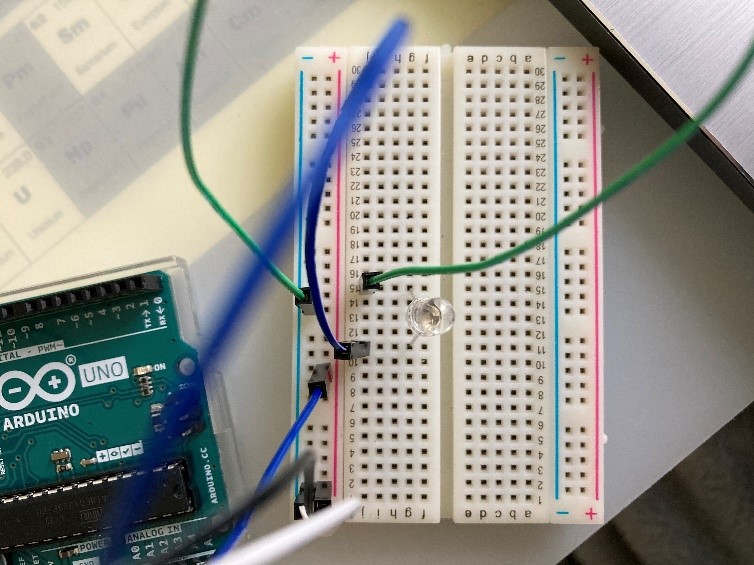
Branchement de la breadboard avec la carte Arduino

Branchement de la breadboard avec la carte Arduino

Branchement final pour allumer la LED

Branchement final pour allumer la LED

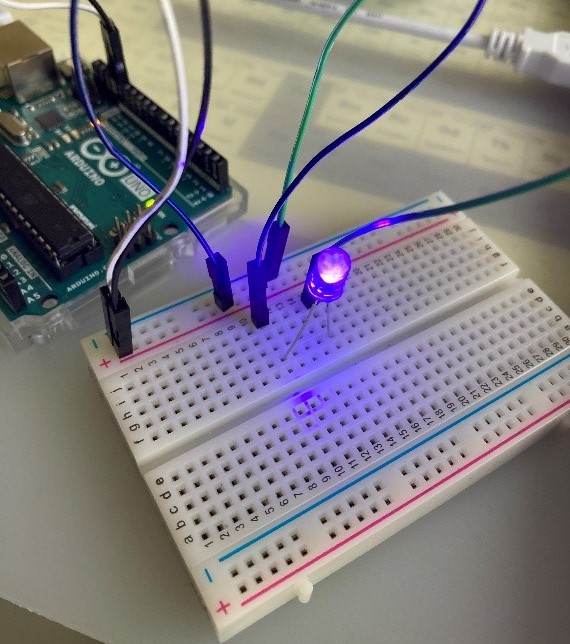
LED allumée grâce au code retranscrit sur la carte Arduino

LED allumée grâce au code retranscrit sur la carte Arduino

Ensuite, nous avons cherché à faire marcher chaque capteur séparément. Une fois que le programme fonctionnait et que nous trouvions des mesures cohérentes, nous avons branché les capteurs ensemble et rassemblé les programmes sur un même fichier Arduino. Cela nous a permis d’avoir toutes les données nécessaires pour être en mesure d’automatiser l’arrosage.

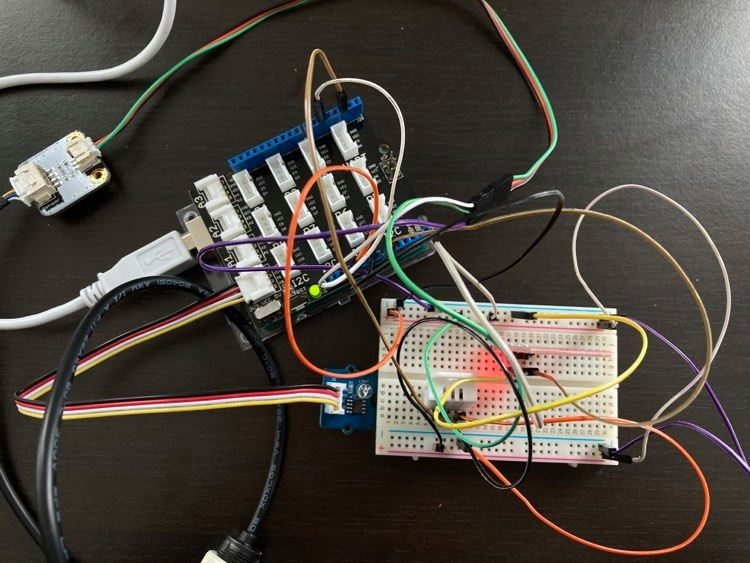
Branchement final Arduino avec tous les capteurs

Branchement final Arduino avec tous les capteurs

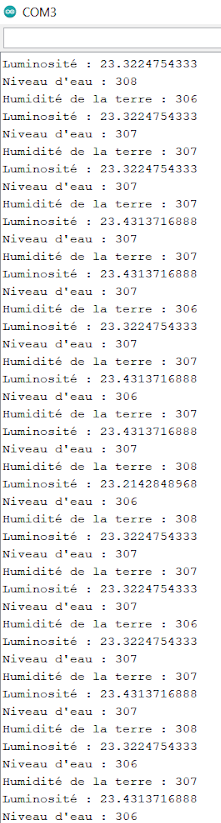
Résultats observés sur le moniteur de série

Résultats observés sur le moniteur de série

La réalisation de la maquette complète, étant la dernière étape, n’a été que partiellement exécutée. En effet, nous nous sommes concentrées sur la partie hydraulique puis la partie électrique mais nous avons manqué de temps pour les réunir. De plus, nous n’avons pas réussi à transférer nos données sur une application. Nous nous sommes contentées d’observer les résultats sur Arduino.

Les problèmes rencontrés

Plusieurs problèmes ont pu être rencontrés au cours de ce projet que ce soient des manques de connaissances dans un domaine, des problèmes de précision ou bien des soucis de matériel. Au final, toutes ces contraintes nous ont surtout conduit à un manque de temps pour finir notre maquette.

Conclusion

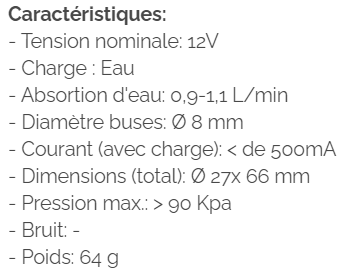
La création d’un arrosage automatique est un projet très complet. Il nous faut être capable de concevoir l’ensemble de notre arrosage automatique sans même toucher au matériel, cela nécessite une grande réflexion. Il nous faut aussi gérer la partie budget, trouver les bons produits avec le meilleur rapport qualité/prix. Il y a aussi un vocabulaire technique propre à ce domaine qu’il nous a fallu apprendre ainsi que les caractéristiques de chaque élément. Certaines étant très importantes à prendre en compte afin de relier les éléments entre eux. Par exemple, l’absorption d’eau et la pression maximale doivent dépasser un certain seuil en fonction des goutteurs que l’on choisit. De même, les diamètres sont également à surveiller pour ne pas se tromper dans les tuyaux.

Les caractéristiques de notre pompe à eau

Les caractéristiques de notre pompe à eau


Nous avons aussi pu enrichir notre culture personnelle sur la façon de bien arroser ses plants selon les méthodes de maraîchers.

La CAO a aussi été un point sur lequel nous avons dû progresser mais la plus grande évolution concerne la partie électronique. En effet, nous avons eu aucune préparation préalable avec Arduino, la création de programme a donc été parfois compliquée.
Pour finir, notre intérêt pour ce projet n’a fait qu’augmenter de séance en séance. Il nous a permis d’acquérir de nombreuses compétences que l’on n’aurait peut-être pas développées avec un autre projet. Ce travail a été une source de développement de notre autonomie, et de notre réflexion sur un projet global.

Cet article touche à sa fin, en espérant qu’il vous aura plu.
Merci pour votre lecture !

Display box

Bonjour à tous,

Nous sommes 4 étudiants de PeiP 2, Théo ROY, Zacharie FOURRIER, Alexandre PRAT et Eli DESTOMBES.
Dans le cadre de notre projet de conception nous avons travaillé sur une display-box.
L’objectif de notre projet est de réaliser différents programmes qui gèrent des écrans dans le but de les intégrer à un projet d’escape Game.
Nous avons tous travaillé sur Arduino mais aussi sur AppInventor ou python pour certains.
Nous avons donc réalisé 5 mini-projets et nous allons vous montrer comment les utiliser !

Projet n°1 : Clavier tactile et code secret – Réalisé par Eli DESTOMBES
Le but de mon projet est de réaliser un clavier tactile à code secret qui avec le bon code va changer de fenêtre pour afficher une nouvelle fenêtre.
Je vais donc vous montrer comment le coder.

Mot clé : 2.4 ‘’ TFT LCD SHIELD, Arduino, clavier tactile , clavier azerty

1ère Étape : Préparation
1.1 Les librairies

Pour ce qui est du matériel j’ai utilisé un écran 2.4 ‘’ TFT LCD SHIELD et une carte Arduino UNO
Maintenant voici les librairies Arduino que nous allons utiliser :

– Adafruit GFX

Vous pouvez l’installer depuis Arduino, pour cela faite « Ctrl+Maj+I » pour ouvrir le gestionnaire de bibliothèques puis cherchez Adafruit GFX. Elle fournit une syntaxe et un ensemble de fonction graphiques pour les écrans LCD et OLED

Vous pouvez l’installer depuis Arduino, pour cela faite « Ctrl+Maj+I » pour ouvrir le gestionnaire de bibliothèque puis chercher Adafruit GFX.
Elle fournit une syntaxe et un ensemble de fonction graphique pour les écrans LCD et OLED


– Adafruit TFTLCD

De la même façon, vous la trouverez dans le gestionnaire de bibliothèques en cherchant Adafruit TFTLCD. Pour vérifier que la bibliothèque est bien installée et que votre écran fonctionne, allez dans Fichier -> Example -> Adafruit TFTLCD Library -> graphictest puis exécutez le programme

De la même façon, vous la trouverez dans le gestionnaire de bibliothèque en cherchant Adafruit TFTLCD. Pour vérifier que la bibliothèque est bien installée et que votre écran fonctionne, allez dans Fichier -> Example -> Adafruit TFTLCD Library -> graphictest puis exécutez le programme


– Adafruit TouchScreen

De la même façon vous la trouverez dans le gestionnaire de bibliothèques en cherchant TouchScreen. Pour vérifier que le tactile fonctionne, allez dans Fichier -> Example -> Adafruit TouchScreen -> touchscreendemo puis ouvrir le moniteur série et exécutez le programme. Appuyez sur l’écran et regarder le moniteur pour voir si des coordonnées apparaissent.

De la même façon vous la trouverez dans le gestionnaire de bibliothèque en cherchant TouchScreen. Pour vérifier que le tactile fonctionne, allez dans Fichier -> Example -> Adafruit TouchScreen -> touchscreendemo puis ouvrir le moniteur série et exécutez le programme. Appuyez sur l’écran et regardez le moniteur pour voir si des coordonnées apparaissent.


– String
La librairie String.h est installée de base sur Arduino

1.2 Définitions des PINs
PIN pour l’écran

#define LCD_CS A3 // Chip Select va vers Analog 3
#define LCD_CD A2 // Command/Data va vers Analog 2
#define LCD_WR A1 // LCD Write va vers Analog 1
#define LCD_RD A0 // LCD Read va vers Analog 0
#define LCD_RESET A4

PIN pour la position du tactile

#define YP A2
#define XM A3
#define YM 8
#define XP 9

1.3 Définition des coordonnées max et min pour un écran 2.4 ‘’ TFT

#define TS_MINX 204
#define TS_MINY 195
#define TS_MAXX 948
#define TS_MAXY 910

Nous allons aussi utiliser différentes couleurs, il est donc utile de définir les couleurs que vous allez utiliser avec :
#define nom_de_la_couleur code_hexa_de_la_couleur

2ème Étape : Trouver le driver LCD

C’est une étape importante car sans le bon driver l’écran ne peut pas marcher, pour trouver le bon driver il faut ouvrir le programme d’exemple tftbpm qui est dans Adafruit TFTLCD Library.
Il faut ouvrir le moniteur série et lancer le programme (avec votre écran connecté à l’Arduino).
Dans le moniteur une ligne apparait : Found ILI9341 LCD driver (ou un autre code), ensuite il faut aller chercher dans le code pour trouver le code hexadécimal du driver
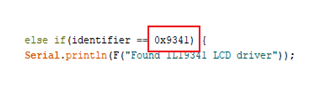
Une fois le driver trouvé il faut écrire dans le void setup() :
tft.begin(0x9341);
Il faudra aussi écrire cette ligne avant le void setup() pour que l’écran fonctionne :
Adafruit_TFTLCD tft(LCD_CS, LCD_CD, LCD_WR, LCD_RD, LCD_RESET);
Il est possible que le programme ne fonctionne pas correctement et que le moniteur ne trouve pas le driver. C’est un problème que j’ai eu et pour le résoudre j’ai suivi cette vidéo :
https://www.youtube.com/watch?v=Tj-DjKAp770

3ème Étape : affichage du clavier
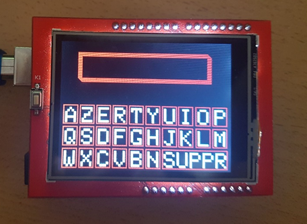

Pour l’affichage du clavier j’ai créé une fonction clavier() que j’utilise dans le void setup(), comme cela elle va apparaitre au démarrage du programme.

3.1 Affichage des rectangles

Pour dessiner les cases autours des lettres j’ai utilisé la fonction tft.drawRect qui se construit de la façons suivante :
tft.drawRect( x, y, l, h, COLOR) ;
Avec :
• x : coordonnée en x du point de départ du rectangle
• y : coordonnée en y du point de départ du rectangle
• l : la largeur du rectangle
• h : la hauteur du rectangle
• COLOR : la couleur du rectangle
Cela va créer un rectangle vide avec un contour de la couleur choisie.

Si vous voulez un rectangle rempli il faut utiliser la fonction tft.fillRect qui se construit de la même façon que tft.drawRect :
tft.fillRect( x, y, l, h, COLOR) ;
Avec :
• x : coordonnée en x du point de départ du rectangle
• y : coordonnée en y du point de départ du rectangle
• l : la largeur du rectangle
• h : la hauteur du rectangle
• COLOR : la couleur du rectangle

3.2 Affichage du texte

Pour écrire du texte nous allons avoir besoin de 5 fonctions.
La première est tft.setCursor qui sert à placer le point de départ du texte :
tft.setCursor( x, y) ;
Avec :
• x : coordonnée x du point de départ
• y : coordonnée y du point de départ

Ensuite il y a tft.TextColor qui va changer la couleur du texte :
tft.setTextColor(COLOR) ;
Avec :
• COLOR : couleur du texte

Puis, pour gérer la taille du texte il y a la fonction tft.setTextSize :
tft.setTextSize(n) ;
Avec :
• n : un entier compris entre 1 et 5. La taille de base est de 1 et chaque augmentation de 1 augmente la hauteur du texte de 10 pixels.

Enfin pour écrire du texte, il existe deux fonctions.
La première, tft.print ou tft.println , qui écrit tous les caractères non spéciaux
tft.println(“ ”) ;
La deuxième, tft.write , qui permet d’écrire des caractères spéciaux avec leur code hexadécimal
tft.write(0xXX) ;

Exemple de création d’une touche du clavier :
tft.drawRect(6, 120, 28, 36, RED); // on utilise 2 fois la fonction drawRect
tft.drawRect(7, 121, 26, 34, RED); // pour faire une plus grosse épaisseur
tft.setCursor(10, 125); // on place le curseur a la postition 10 x , 125 y
tft.setTextColor(WHITE); // on met le texte en blanc
tft.setTextSize(4); // on met le texte de taille 4
tft.print("A"); // on écrit le caractère A

4ème Étape : Position sur l’écran et chaine de caractères

Pour commencer, il faut déclarer ces lignes avant le void setup() pour que les fonctions de position marchent :
TouchScreen ts = TouchScreen(XP, YP, XM, YM, 300);
boolean buttonEnabled = true;

On déclare une variable buttonEnabled qui va nous servir plus tard pour nos touches.
et pour que notre chaine de caractères fonctionne :
String chaineCara;

4.1 Affichage d’un caractère

Pour cette partie on va créer une nouvelle fonction menu()
On commence par écrire TSPoint p = ts.getPoint(); qui nous permet de récupérer la position de l’appui sur l’écran.
La librairie TouchScreen fonctionne avec 3 coordonnées, x ,y et z. Pour détecter un appui on se sert de la position Z comme cela :

if (p.z > ts.pressureThreshhold) {

p.x = map(p.x, TS_MAXX, TS_MINX, 0, 320);
p.y = map(p.y, TS_MAXY, TS_MINY, 0, 240);

Serial.print("X = "); Serial.print(p.x);
Serial.print("\tY = "); Serial.print(p.y);
Serial.print("\n");

La fonction map permet de bouger un intervalle de valeurs vers un autre,
map(value, fromLow, fromHigh, toLow, toHigh)
Avec :
•value: le nombre à “mapper”
•fromLow: La borne inférieure de la valeur actuelle
•fromHigh: La borne supérieure de la valeur actuelle
•toLow: La borne inférieure de la valeur visée
•toHigh: La borne supérieure de la valeur visée

On l’utilise ici pour replacer entre 0 et 320 pour x et entre 0 et 240 pour y car
Ici quand on va appuyer sur l’écran on va avoir la position x et y,
Pour définir la zone d’appui d’une lettre j’ai utilisé ceci :
if (p.x > 6 && p.x 80 && p.y 37 && p.x 80 && p.y < 120 && buttonEnabled) {

pinMode(XM, OUTPUT);
pinMode(YP, OUTPUT);

chaineCara = chaineCara + "Z";
longueur = chaineCara.length();

et on continue avec des else if pour chaque touche que l’on a créée.

4.2 Suppression d’un caractère

Pour supprimer un caractère j’utilise ceci :
chaineCara = chaineCara.substring(0, longueur - 1);
cette ligne permet de retirer un caractère dans la chaine mais pas sur l’écran, il faut donc aussi le supprimer à l’écran.
Pour cela je crée des rectangles de la couleur du fond que je superpose avec les lettres pour les effacer.
if (longueur == 8 ) {
tft.fillRect(213, 30, 24, 30, BLACK);
} else if (longueur == 7 ) {
tft.fillRect(189, 30, 24, 30, BLACK);
}
else if (longueur == 6) {
tft.fillRect(165, 30, 24, 30, BLACK);
}
else if (longueur == 5 ) {
tft.fillRect(141, 30, 24, 30, BLACK);
}
else if (longueur == 4 ) {
tft.fillRect(117, 30, 24, 30, BLACK);
}
else if (longueur == 3 ) {
tft.fillRect(93, 30, 24, 30, BLACK);
}
else if (longueur == 2 ) {
tft.fillRect(69, 30, 24, 30, BLACK);
}
else if (longueur == 1 ) {
tft.fillRect(45, 30, 24, 30, BLACK);
}
}

4.3 Limiter la taille de la chaine de caractères

Pour limiter la taille de la chaine de caractères, j’ai fait un if qui encadre tout ce que nous avons fait dans la partie 4 :
unsigned long menu() {
int longueur = 0 ;
TSPoint p = ts.getPoint(); //Get touch point
longueur = chaineCara.length(); // calcul de la longueur de la chaine
if (longueur < 9) { //on limite la taille de la chaine à 9
… // code du 4.1 et 4.2
} else {
chaineCara = chaineCara + "" ; //on ajoute rien a la chaine
if (p.z > ts.pressureThreshhold) {
p.x = map(p.x, TS_MAXX, TS_MINX, 0, 320);
p.y = map(p.y, TS_MAXY, TS_MINY, 0, 240);
if (p.x > 192 && p.x < 220 && p.y > 1 && p.y < 40 && buttonEnabled) {
pinMode(XM, OUTPUT);
pinMode(YP, OUTPUT);
chaineCara = chaineCara.substring(0, longueur - 1);

if (longueur == 9 ) {
tft.fillRect(237, 30, 24, 30, BLACK);
}}}}}

5ème Étape : void setup et void loop

5.1 construction du void setup()


void setup() {
tft.reset(); //reset l’écran
tft.begin(0x9341); // voir étapes 2
Serial.begin(9600); la valeur doit être la même que celle du moniteur
tft.setRotation(3); // rotation de 0,90,180,270° respectivement 0,1,2,3
tft.fillScreen(BLACK); // remplis d’écran de noir
rectangle();//fonction qui crée le grand rectangle du milieu
clavier(); // fonction de l’étape 4
}

5.2 construction du void loop(void)

void loop(void) {
menu() ;
if (chaineCara == "CODEBON") { //on vérifie que la chaine correspond au
//code
buttonEnabled = false; //on désactive la variable buttonEnabled pour ne plus pouvoir appuyer sur les boutons une fois le code trouver
...
}
delay(100) ; // on met un petit délais pour ne pas doubler les lettres quand on appuie sur les boutons
}

Nous voilà donc à la fin de ce projet, voici une petite vidéo qui montre comment fonctionne le programme :
https://www.youtube.com/embed/8LQWGmZC6mI?feature=oembed

Projet n°2: Affichage LCD via Application Bluetooth – Réalisé par Alexandre PRAT

Mot clé : ESP32, LCD I2C 16×2, Arduino, AppInventor

1ère Étape : Préparation
1.1 Les librairies

Voici les librairies que j’ai dû utiliser :
– LiquidCrystal_I2C

Vous pouvez l’installer depuis Arduino, pour cela faites « Ctrl+Maj+I » pour ouvrir le gestionnaire de bibliothèques puis cherchez LiquidCrystal_I2C. Elle fournit différentes fonctions permettant d’utiliser l’écran LCD 16x2.

Vous pouvez l’installer depuis Arduino, pour cela faites « Ctrl+Maj+I » pour ouvrir le gestionnaire de bibliothèques puis cherchez LiquidCrystal_I2C.
Elle fournit différentes fonctions permettant d’utiliser l’écran LCD 16×2.


J’utilise également les librairies wire.h et bluetoothserial.h qui sont déjà installées d’origine !

1.2 Les branchements

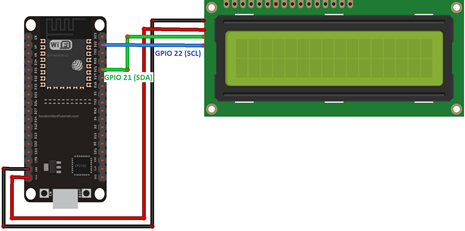
Pour commencer, branchez votre écran LCD à l’esp32 via le module I2C comme présenté sur le schéma ci-dessous :
1.3 Premiers essais
Pour tester les branchements et le fonctionnement de l’écran LCD, voici un premier programme de test permettant d’afficher « Hello, world ! » sur l’écran LCD :

#include <Wire.h>
#include <LiquidCrystal_I2C.h>

LiquidCrystal_I2C lcd(0x27,16,2); // set the LCD address to 0x27 for a 16 chars and 2 line display // intervertir avec la ligne suivante si cela ne fonctionne pas
//LiquidCrystal_I2C lcd(0x3F,16,2);

void setup()
{
lcd.init(); // initialize the lcd

// Print a message to the LCD.
lcd.backlight();
lcd.print("Hello, world!");
}
void loop()
{
}

https://univangersfr-my.sharepoint.com/:u:/g/personal/aprat_etud_univ-angers_fr/ETuXsmyVzaNLhhckV4ArAuABKRGD0vT94XGYc4X-SkFDtg?e=zFpGZ9

Si cela ne fonctionne pas, vous pouvez commenter le ligne « LiquidCrystal_I2C lcd(0x27,16,2); » et décommenter la ligne « //LiquidCrystal_I2C lcd(0x3F,16,2); » .

Si cela ne règle pas votre problème, vous pourrez exécuter le programme ci-dessous, en remplaçant 0x27 ou 0x3F par le code hexadécimal affiché dans le moniteur série :

#include <Wire.h>

void setup() {
Wire.begin();
Serial.begin(115200);
Serial.println("\nI2C Scanner");
}
void loop() {
byte error, address;
int nDevices;
Serial.println("Scanning...");
nDevices = 0;
for(address = 1; address < 127; address++ ) {
Wire.beginTransmission(address);
error = Wire.endTransmission();
if (error == 0) {
Serial.print("I2C device found at address 0x");
if (address<16) {
Serial.print("0");
}
Serial.println(address,HEX);
nDevices++;
}
else if (error==4) {
Serial.print("Unknow error at address 0x");
if (address<16) {
Serial.print("0");
}
Serial.println(address,HEX);
}
}
if (nDevices == 0) {
Serial.println("No I2C devices found\n");
}
else {
Serial.println("done\n");
}
delay(5000);
}

https://univangersfr-my.sharepoint.com/:u:/g/personal/aprat_etud_univ-angers_fr/EVvGIcGU3LFHtAuZYZxs28ABRLtZ7SlWSmjyNEjG5CjP8w?e=hcpthX

Nous allons ensuite tester le fonctionnement du Bluetooth.
Pour cela, vous pourrez utiliser cette application sur Android ainsi que le programme Arduino ci-dessous :
#include "BluetoothSerial.h"

#if !defined(CONFIG_BT_ENABLED) || !defined(CONFIG_BLUEDROID_ENABLED)
#error Bluetooth is not enabled! Please run `make menuconfig` to and enable it
#endif

BluetoothSerial SerialBT;

void setup() {
Serial.begin(115200);
SerialBT.begin("ESP32test"); //Bluetooth device name
Serial.println("The device started, now you can pair it with bluetooth!");
}
void loop() {
if (Serial.available()) {
SerialBT.write(Serial.read());
}
if (SerialBT.available()) {
Serial.write(SerialBT.read());
}
delay(20);
}

https://univangersfr-my.sharepoint.com/:u:/g/personal/aprat_etud_univ-angers_fr/EVSxL8CWqXlHiVZMeacIWRABi6HBYXDStQy9AIILgsVhng?e=KFib9E

Pour tester le fonctionnement du Bluetooth, il vous suffit d’exécuter ce programme sur votre ESP32, d’ouvrir le moniteur série Arduino,

puis de connecter votre téléphone à l’esp32 en Bluetooth depuis le téléphone et ensuite depuis l’application Serial Bluetooth Terminal.
Une fois correctement connecté, vour pourrez écrire sur le terminal de votre téléphone pour l’afficher sur le moniteur série Arduino et inversement !

1.4 Installer l’application :

Pour transmettre du texte à l’écran LCD en Bluetooth, j’utilise une application Android que j’ai réalisé sur AppInventor.
Voici le lien de l’installateur de l’application (.apk) :
https://univangersfr-my.sharepoint.com/:u:/g/personal/aprat_etud_univ-angers_fr/EWnFDQ8-9ulKq7KXiemOuLEBS2T5Pe0Ow2qJs4uENpjz-w?e=ztpkF3

2ème Étape : Tester l’application finale !

Maintenant la préparation terminée, nous allons pouvoir utiliser tout ce potentiel dans la réalisation de mon applicatif final !
Il s’agit en effet d’afficher du texte sur l’écran LCD 16×2, et ce en l’envoyant en Bluetooth via l’application que j’ai réalisé.
Voici le programme Arduino à téléverser sur l’ESP32 :
#include <Wire.h>
#include <LiquidCrystal_I2C.h>
#include <BluetoothSerial.h>

#if !defined(CONFIG_BT_ENABLED) || !defined(CONFIG_BLUEDROID_ENABLED)
#error Bluetooth is not enabled! Please run `make menuconfig` to and enable it
#endif

LiquidCrystal_I2C lcd(0x27,16,2); //intervertir avec la ligne suivante si cela ne fonctionne pas
//LiquidCrystal_I2C lcd(0x3F,16,2);

BluetoothSerial SerialBT;

char message[64];
String chaine = "";
int len, i;

void my_fflush();

void setup(){
//Initialisation du moniteur série, bluetooth et de l'écran LCD
Serial.begin(115200);
SerialBT.begin("LCD");
Serial.println("The device started, now you can pair it with bluetooth!");

lcd.init();
lcd.backlight();
}
void loop() {
i = 1;
//Si l'on reçoit du texte en Bluetooth, on enregistre un par un chaque caractère dans la variable message
//puis on incrémente le string chaine de message
while(SerialBT.available()) {
if(i == 1) {
chaine = "";
lcd.clear();
i = 0;
}
char message = SerialBT.read();

chaine += message;

Serial.println(chaine);

delay(20);
}

//On converti ensuite le string chaine en un tableau de char
chaine.toCharArray(message, 64);

//on récupère la taille de notre message
len = strlen(message);

//Si la taille dépasse 32 caractères, on affiche à l'écran que le message est trop long
if(len > 32) {
chaine = "Votre message est trop long !";
} else {
//Sinon, on affache chaque caractères à l'écran dans l'ordre en changeant les coordonnées du curseur
for (i = 0; i < len; i++) {
if(i 15) lcd.setCursor(i - 16, 1);
lcd.print(message[i]);
}}}

https://univangersfr-my.sharepoint.com/:u:/g/personal/aprat_etud_univ-angers_fr/EfNvR5hHh45GnOPvx0GrycsBfZ_O01t7o7nZTzXV-uiJWw?e=oW9IoI

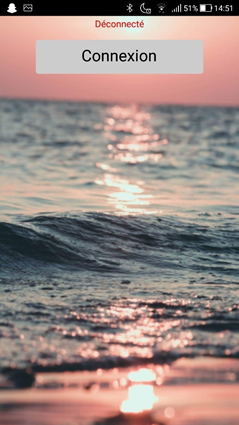
Pour utiliser mon application, il vous suffit de lancer l’application en ayant au préalable activé le Bluetooth, de cliquer sur Connexion, de vous connecter à l’ESP32 désigné par LCD dans la liste des appareils Bluetooth détectables.
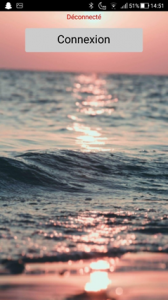
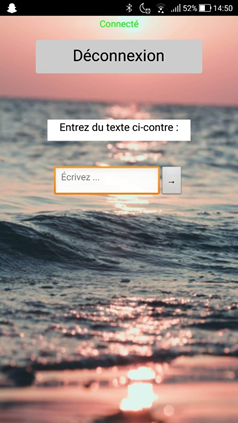
Une fois connecté, un message, une zone de texte et un bouton apparaitra sur l’écran de l’application, il vous suffira donc maintenant d’écrire du texte dans la zone de texte et d’appuyer sur le bouton ci-après.
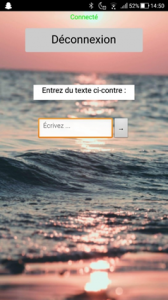
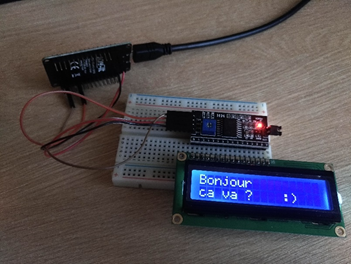
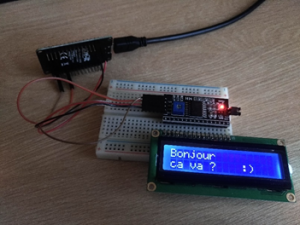
Vous verrez ainsi apparaître votre message sur votre écran LCD 16×2.
Attention ! Veillez à ce que votre message ne dépasse pas les 32 caractères, sinon un message d’erreur apparaitra sur votre écran !
Projet n°3: Affichage Image et Vidéo écran OLED 0.96’’- Réalisé par Alexandre PRAT

Mot clé : ESP32 ,carte SD ,Python, GIF, Arduino, OLED SSD1315 0.96”, Frame

3.1 Image avec ESP32 et Carte SD
1ère Étape : Préparation
1.1 Les librairies

Voici les librairies que j’ai dû utiliser :
– U8g2lib
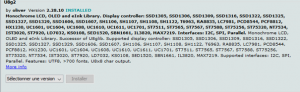
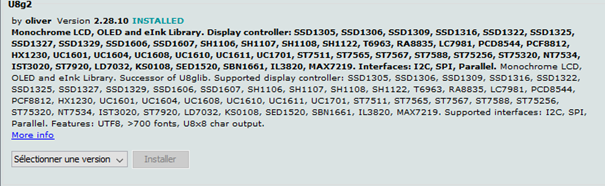
Vous pouvez l’installer depuis Arduino, pour cela, faites « Ctrl+Maj+I » pour ouvrir le gestionnaire de bibliothèque puis cherchez U8g2. Elle fournit différentes fonctions permettant d’utiliser différents types d’écrans dont notre écran OLED SSD1315 0.96’’

Vous pouvez l’installer depuis Arduino, pour cela, faites « Ctrl+Maj+I » pour ouvrir le gestionnaire de bibliothèque puis cherchez U8g2.
Elle fournit différentes fonctions permettant d’utiliser différents types d’écrans dont notre écran OLED SSD1315 0.96’’


J’utilise également les librairies Arduino.h, SPI.h et Wire.h qui sont déjà installées d’origine !

1.2 Les branchements

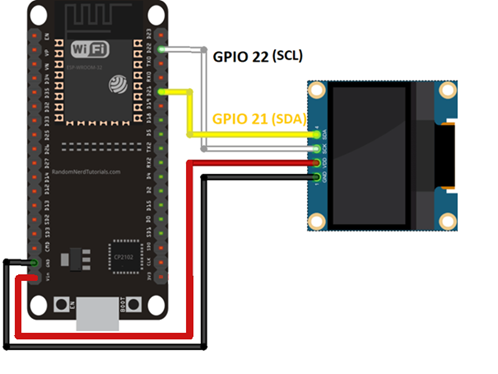
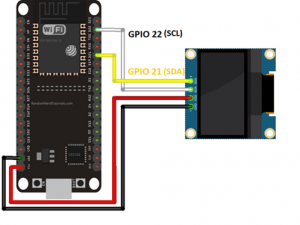
Pour commencer, branchez votre écran OLED à l’esp32 comme présenté sur le schéma ci-dessous :
(L’écran est prévu pour fonctionner avec un module GROVE, mais vous pouvez simplement brancher des fils classiques dans le branchement GROVE et le brancher comme ci-contre)
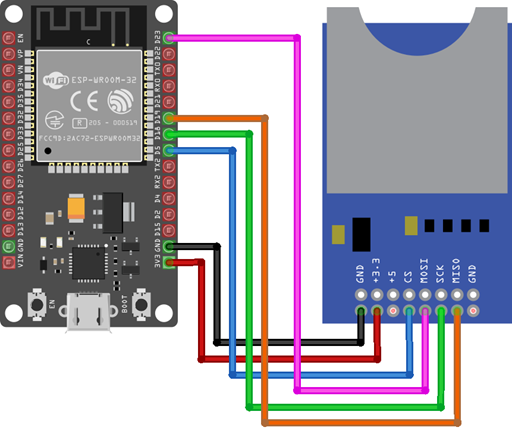
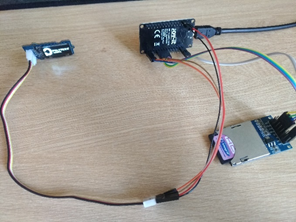
Ensuite, branchez votre module carte SD comme présenté sur le schéma ci-dessous :
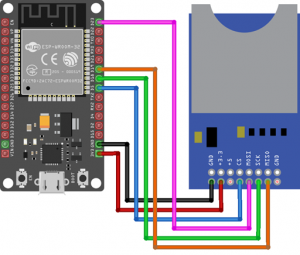
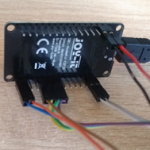

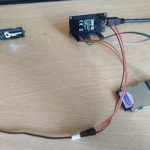
1.3 Premiers essais

Pour tester les branchements et le fonctionnement de l’écran OLED, voici un premier programme de test permettant d’afficher « Hello, world ! » sur l’écran LCD :

#include <Arduino.h>
#include <U8g2lib.h>

#ifdef U8X8_HAVE_HW_SPI
#include <SPI.h>
#endif
#ifdef U8X8_HAVE_HW_I2C
#include <Wire.h>
#endif

U8G2_SSD1306_128X64_NONAME_F_SW_I2C u8g2(U8G2_R0, /* clock=*/ SCL, /* data=*/ SDA, /* reset=*/ U8X8_PIN_NONE);

void setup(void) {
u8g2.begin();
}
void loop(void) {
u8g2.clearBuffer(); // clear the internal memory
u8g2.setFont(u8g2_font_ncenB08_tr); // choose a suitable font
u8g2.drawStr(0,10,"Hello World!"); // write something to the internal memory
u8g2.sendBuffer(); // transfer internal memory to the display
delay(1000);
}

https://univangersfr-my.sharepoint.com/:u:/g/personal/aprat_etud_univ-angers_fr/ERk6FkUU4odLtMzpF3jesDwBvSOu_Fs-sszVt4f8J3i6sg?e=kOtCXw

Voici maintenant un programme permettant de tester la lecture et l’écriture sur une carte SD via le module carte SD :

#include <SPI.h>
#include <SD.h>

File myFile;

void setup() {
// Open serial communications and wait for port to open:
Serial.begin(9600);
while (!Serial) {
; // wait for serial port to connect. Needed for native USB port only
}

Serial.print("Initializing SD card...");

if (!SD.begin(4)) {
Serial.println("initialization failed!");
while (1);
}
Serial.println("initialization done.");
// open the file. note that only one file can be open at a time,
// so you have to close this one before opening another.
myFile = SD.open("test.txt", FILE_WRITE);

// if the file opened okay, write to it:
if (myFile) {
Serial.print("Writing to test.txt...");
myFile.println("testing 1, 2, 3.");
// close the file:
myFile.close();
Serial.println("done.");
} else {
// if the file didn't open, print an error:
Serial.println("error opening test.txt");
}
// re-open the file for reading:
myFile = SD.open("test.txt");
if (myFile) {
Serial.println("test.txt:");

// read from the file until there's nothing else in it:
while (myFile.available()) {
Serial.write(myFile.read());
}
// close the file:
myFile.close();
} else {
// if the file didn't open, print an error:
Serial.println("error opening test.txt");
}
}
void loop() {
// nothing happens after setup
}

https://univangersfr-my.sharepoint.com/:u:/g/personal/aprat_etud_univ-angers_fr/Ee6fWg755_1JvZVdp1jtcOoBkP_0hbTfrzpsgC0gugYstA?e=62gYhA

Ce programme va ainsi initialiser le module carte SD, il va écrire dans un fichier « test.txt » et le fermer, puis le rouvrir et afficher son contenu dans le moniteur série.
Vous pourrez ensuite retrouver ce fichier dans la carte SD en l’insérant par exemple dans un ordinateur.

2ème Étape : Conversion des images !

Maintenant que nous avons installé le matériel et testé son bon fonctionnement, nous allons nous attaquer à la deuxième dimension de ce projet : La conversion des images !

2.1 Installation de Python et de la librairie Pil :
Pour utiliser Python il va falloir l’installer sur votre ordinateur, pour ce faire suivez ce lien de téléchargement :
https://www.python.org/downloads/

Une fois Python installé sur votre ordinateur, vous aurez accès à la console Python et vous pourrez écrire des programme Python à l’aide d’un éditeur de texte pour l’exécuter par la suite.
Pour ma part, j’ai utilisé le logiciel Visual Studio Code pour programmer et exécuter mes programmes Pythons, je vais donc vous expliquer comment le paramétrer.
Pour commencer voici où le télécharger :
https://code.visualstudio.com/Download
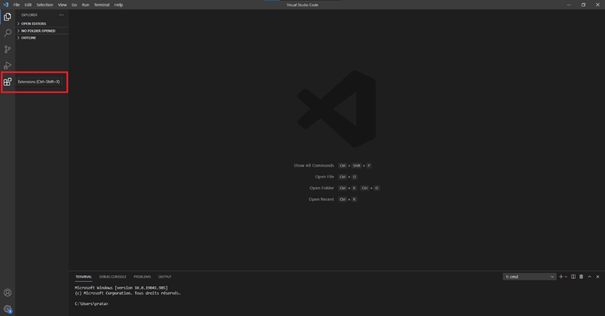
Une fois installé, voici à quoi ressemble VSCode :
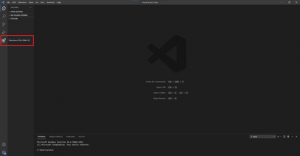
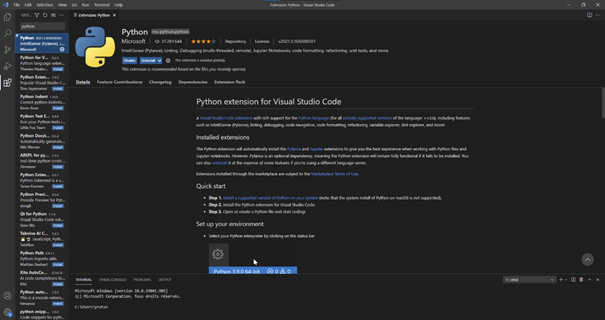
Vous pourrez ensuite cliquer sur l’onglet extension et taper Python dans la barre de recherche :
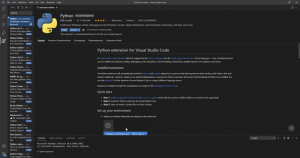
À la place de disable et uninstall vous pourrez cliquer sur install pour installer l’extension.
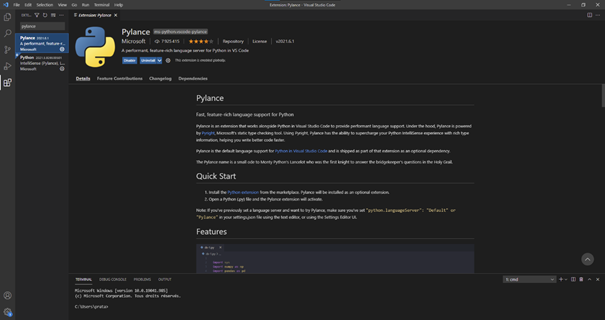
Vous pourrez taper Pylance dans la barre de recherche et l’installer de la même manière :
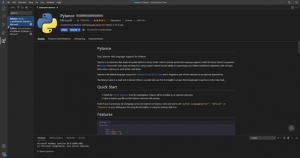
Une fois les deux extensions installées, vous pourrez ouvrir le fichier de test « Hello world.py » ci-dessous :
https://univangersfr-my.sharepoint.com/:u:/g/personal/aprat_etud_univ-angers_fr/EVWGSzy1pilHsRCo0CzoPqcBlutOLND8Hc4icxtwV6BVIA?e=TTEPhC

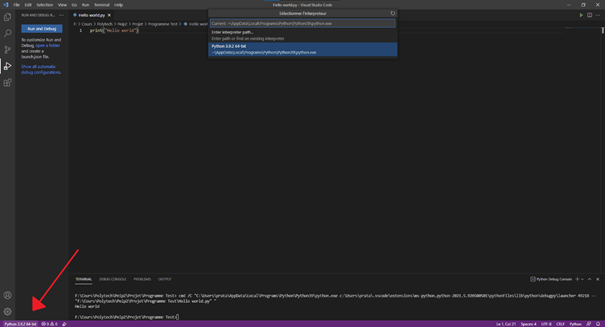
Une fois le fichier ouvert, vous pourrez cliquer en bas à gauche et sélectionner l’interpréteur python si cela n’est pas déjà fait.
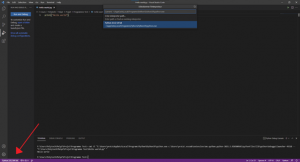
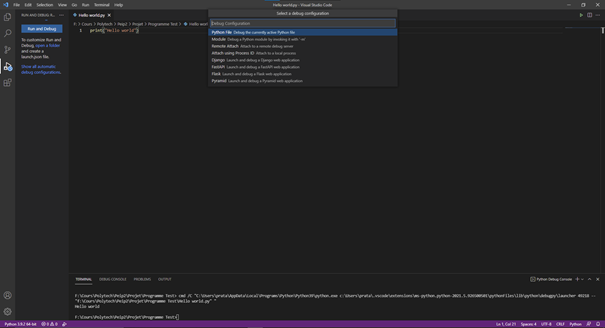
Vous pourrez ensuite appuyer sur F5 et cliquer sur « Python File » pour exécuter le programme Python.
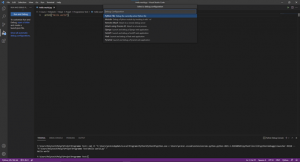
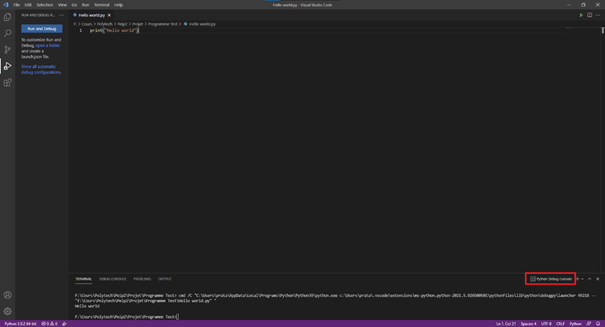
Une fois exécuté celui-ci devrait afficher « Hello world » dans le terminal Python en bas de la page.
Attention ! Pensez à bien vérifier que le terminal sélectionné est bien le terminal Python :
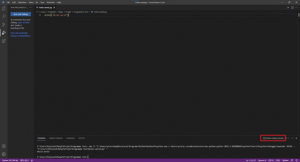
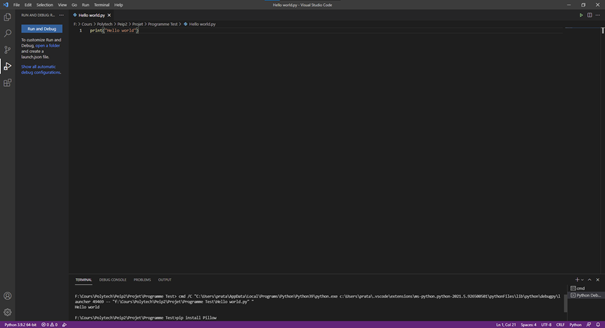
Ensuite une fois dans le terminal Python, vous pourrez taper « pip install Pillow » afin d’installer la librairie PIL :
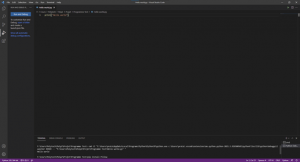
Si tout s’est bien passé, la librairie PIL est bien installée et Python est prêt à être utilisé !

2.2 Programme Python

Pour convertir des images classiques en images monochromes 128×64 puis en matrices binaires texte, nous utilisons un programme Python.
Voici le programme Python en question :

from PIL import Image
import os
filename=input("Quelle image souhaites-tu convertir ? (nom.extension)")
with Image.open(filename) as image:
if image.width somme):
pixels_converted[x,y]=1
else:
pixels_converted[x,y]=0
for x in range(width):
if(pixels_converted[x,y]==1 or pixels_converted[x,y]==0):
i+=1

converted_image.show()
matrice = converted_image.load()

with open("code.txt", "w") as file:

for i in range(height):
for j in range(width):
if matrice[j, i] > 0:
file.write("1")
else:
file.write("0")

https://univangersfr-my.sharepoint.com/:u:/g/personal/aprat_etud_univ-angers_fr/EWBx62pzzhpMgB6UHysoCksBieBGAg5BUCkhj9wa-sThKQ?e=hwkbk8

Il vous suffit ainsi de télécharger une image, de la déposer dans le même dossier que le programme Python, d’exécuter le programme Python, d’entrer le nom et l’extension de l’image quand le programme vous la demande (nom.extension), et le programme créera un fichier image.txt contenant une matrice de 0 et de 1 correspondant aux pixels de l’image. Fichier texte qui pourra être interprété par l’ESP32 pour l’affichage de l’image sur l’écran OLED.

Ainsi ce programme ouvre l’image, vérifie s’il s’agit d’une image portrait ou paysage, en cas de portrait il la retourne en paysage, il la redimensionne en 128×64, la convertie en noir et blanc puis en monochrome, puis écris chaque pixel dans une matrice binaire dans un fichier texte.

3ème Étape : Tester l’application finale !

Maintenant l’installation faite, les composants fonctionnels et une image de converti, il nous reste plus qu’à tester notre application finale !
Pour commencer vous allez pouvoir glisser le fichier image.txt fournis par le programme Python dans le répertoire principal d’une carte SD, et insérer cette même carte SD dans le module carte SD branché à l’ESP32.
Voici ensuite le programme permettant de lire, géré et afficher l’image sur l’écran OLED via l’ESP32 :
#include <Arduino.h>
#include <U8g2lib.h>
#include <SPI.h>
#include <SD.h>

#ifdef U8X8_HAVE_HW_I2C
#include <Wire.h>
#endif

//On renseigne notre écran pour la librairie U8g2
U8G2_SSD1306_128X64_NONAME_F_SW_I2C u8g2(U8G2_R0, /* clock=*/ SCL, /* data=*/ SDA, /* reset=*/ U8X8_PIN_NONE);

byte image[8192]; //tableau stockant chaque bit correspondant à chaque pixel (converti en byte)
char tabCode[8192]; //tableau stockant chaque bit correspondant à chaque pixel (obtenu en char dans la carte SD)
int octet, len, i, j;

void setup(void) {
pinMode(10, OUTPUT);
pinMode(9, OUTPUT);

digitalWrite(10, 0);
digitalWrite(9, 0);

//Initialisation de l'écran OLED
u8g2.begin();
u8g2.enableUTF8Print();
//On sélectionne une police
u8g2.setFont(u8g2_font_ncenB08_tr);

//initialisation du moniteur série
Serial.begin(115200);

//On vérifie si la carte SD est détectée, si ce n'est pas le cas, on affiche un message d'erreur sur l'écran OLED
if(!SD.begin()){
u8g2.drawStr(0,10,"La carte ne fonctionne");
u8g2.drawStr(0,30,"pas !");
u8g2.sendBuffer();
u8g2.clearBuffer();
delay(1000);
return;
}

//On ouvre le fichier image.txt dans la carte SD
File file = SD.open("/image.txt");
//Si le fichier est introuvable, on affiche un message d'erreur sur l'écran OLED
if(!file){
u8g2.drawStr(0,10,"Impossible d'ouvrir");
u8g2.drawStr(0,30,"image.txt");
u8g2.sendBuffer();
u8g2.clearBuffer();
return;
}

//Tant que l'on a pas parcouru entièrement le fichier image.txt, on sauvegarde chaque pixel (0 ou 1) dans le tableau tabChar
i=0;
while(file.available()){
tabCode[i] = char(file.read());
i++;
}
file.close(); //Une fois fait, on ferme le fichier

//Nous parcourons ensuite chaque case du tableau tabChar pour le convertir en byte au lieu de char dans le tableau image
for(i=0; i<8192; i++) {
if(tabCode[i] == '0') {
image[i] = 0;
} else {
image[i] = 1;
}
}

for(i=0; i<128; i++) { //boucle for permettant de parcours l'axe i
for(j=0; j<64; j++) { //boucle for permettant de parcours l'axe j
//octet stock la valeur 0 ou 1 de chaque pixel
//pgm_read_byte_near lit dans la PROGMEM à l'adresse
//image (pixel initial de l'image) + j*128+i (auquel on ajoute les pixel déjà parcourus)
octet = pgm_read_byte_near(image + j*128+i);
if (octet >= 1) {
u8g2.drawPixel(i,j); //Si octet = 1, nous dessinons un pixel aux coordonnées (i,j)
}
}
}
u8g2.sendBuffer(); //Nous envoyons le buffer pour afficher l'image
}
void loop(void) {}

https://univangersfr-my.sharepoint.com/:u:/g/personal/aprat_etud_univ-angers_fr/ERTFzhOP7HtPlpy8cJ-IyqoBxnxTRO1hpxFi83kHeW0Bkw?e=sdvdc5

Vous pourrez ainsi compiler et téléverser ce programme sur l’ESP32 afin de le faire fonctionner.
En cas de non-détection ou d’absence de carte SD, le programme affichera des messages d’erreurs sur l’écran OLED.

Il est également bon à savoir qu’une simple carte Arduino aurait aussi pu être utilisée pour cette partie car sa mémoire est suffisante pour afficher une simple image.
Dans ce cas le programme aurait été le même, la seule différence aurait été le branchement du module carte SD et de l’écran OLED.
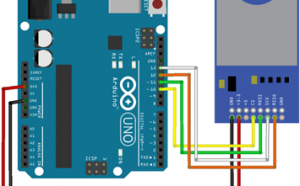
GND -> GND VCC -> +5V SDA -> A4 SCL -> A5

Écran OLED
GND -> GND
VCC -> +5V
SDA -> A4
SCL -> A5

3.2° Gif avec ESP32 :

1ère Étape : Préparation
Pour cette première partie de préparation, je vous invite à vous référer à la partie Préparation du 3.1° Image avec ESP32 et carte SD.
(Vous pourrez cependant omettre la partie sur le module carte SD car celui-ci ne sera pas utilisé dans cette partie)

2ème Étape : Conversion des GIF !
Dans cette partie, nous allons à nouveau utiliser un programme Python, je vous invite donc à vous référer à la partie Conversion des images du 3.1° Image avec ESP32 et carte SD pour configurer votre environnement Python.
Voici ainsi le programme Python que nous allons utiliser :

from PIL import Image
filename=input("Quel est le nom de votre fichier ? ")
taille=int(input("Combien d'images contient votre GIF ? "))
ext=input("Quel est le format de vos images ? ")
with open("./"+ filename + "/" + filename + ".txt", "w") as file:
file.write("const byte image[FRAME][8192] PROGMEM = {")
for k in range(1,taille+1):
file.write("{")
with Image.open("./"+ filename + "/" + filename + " (" + str(k) + ")." + ext) as image:
if image.width somme):
pixels_converted[x,y]=1
else:
pixels_converted[x,y]=0
for x in range(width):
if(pixels_converted[x,y]==1 or pixels_converted[x,y]==0):
i+=1

converted_image.show()
matrice = converted_image.load()

for i in range(height):
for j in range(width):
if matrice[j, i] > 0:
file.write("1")
if i != height-1 or j != width-1:
file.write(", ")
else:
file.write("0")
if i != height-1 or j != width-1:
file.write(", ")
file.write("}")
if k != taille:
file.write(",")
file.write("};")

https://univangersfr-my.sharepoint.com/:u:/g/personal/aprat_etud_univ-angers_fr/EfVCE6Hw3ytBnuYc3vhnvFEBFCePw2eylysbpYSbD7Pokw?e=UzuEFV

Pour fonctionner, notre programme Python a besoin d’un dossier contenant chaque « frames » du GIF souhaitant être affiché.
Pour convertir notre GIF en archives ZIP contenant chaque « frames » de notre GIF, je vous propose l’utilisation de ce site tiers : https://ezgif.com/split
Dans notre exemple, nous utiliserons ce GIF :https://tenor.com/view/yay-yes-yeahhh-cute-girl-happy-dance-gif-14559695

Il vous suffit ainsi d’uploader votre GIF sur le site ou d’y déposer un lien, puis de cliquer sur Upload :
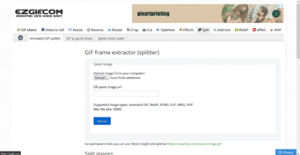
Il ne vous restera plus qu’à cliquer sur Split to frames et la magie opèrera.
Vous n’aurez plus qu’à cliquer sur Download frames as ZIP :
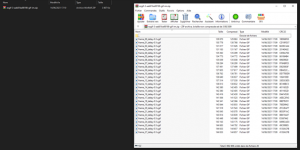
Vous vous retrouverez ainsi avec une archive ZIP contenant toutes vos frames :
Vous pourrez ensuite créer un dossier du nom de votre GIF (que vous pouvez choisir), dans notre cas nous l’appellerons « girl », et y glisser toutes les images.
Une fois les images dans le dossier, sélectionner toutes les images, faites clique-droit sur la première image (tout en gardant toutes les images sélectionnées), appuyez sur renommer et entrez le nom de votre GIF (Attention cela doit être le même nom que celui du dossier !)
Ainsi, toutes les images vont être renommées en « nom (x) » :
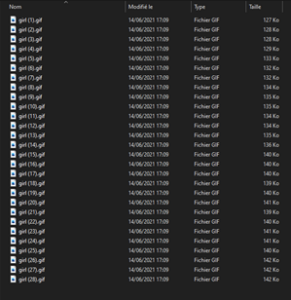
Il ne vous reste plus qu’à déplacer ce dossier dans le répertoire du programme Python !
Il ne vous reste plus qu’à exécuter le programme Python, d’entrer le nom de votre GIF (nom du dossier), d’entrer le nombre d’images que contient le GIF (dans notre exemple 28) et pour finir d’entrer le format de nos images (dans notre cas .gif).
Une fois le programme exécuté, vous trouverez un fichier texte portant le nom de votre GIF à l’intérieur du dossier contenant les images du GIF.

3ème Étape : Tester l’application finale !

Maintenant l’installation faite, les composants fonctionnels et un GIF de converti, il nous reste plus qu’à tester notre application finale !
Pour commencer vous allez pouvoir ouvrir le fichier texte contenant le GIF, tout sélectionner (CTRL+A) et tout copier (CTRL+C).
Voici ensuite le programme permettant de lire, géré et afficher le GIF sur l’écran OLED via l’ESP32 :
#include <Arduino.h>
#include <U8g2lib.h>

#ifdef U8X8_HAVE_HW_SPI
#include <SPI.h>
#endif
#ifdef U8X8_HAVE_HW_I2C
#include <Wire.h>
#endif

#define FRAME 24 //N'oubliez pas de renseigner le nombre d'images ICI

//On renseigne notre écran pour la librairie U8g2
U8G2_SSD1306_128X64_NONAME_F_SW_I2C u8g2(U8G2_R0, /* clock=*/ SCL, /* data=*/ SDA, /* reset=*/ U8X8_PIN_NONE);

//COLLEZ LE CONTENU DU FICHIER TEXTE ICI
int tmp, octet;

void setup(void) {
pinMode(10, OUTPUT);
pinMode(9, OUTPUT);

digitalWrite(10, 0);
digitalWrite(9, 0);

//Initialisation de l'écran OLED
u8g2.begin();
u8g2.enableUTF8Print();

//Initialisation de l'écran LCD
Serial.begin(115200);
}

//Important ! Nous utilisons un tableau à deux dimension pour stocker chaque image du GIF, nous avons ainsi un tableau de dimension [nb images][résolution image]
void loop(void) {
tmp = 0; //Cette variable permet de savoir à quelle image du GIF nous sommes rendu
for(int k=0; k<FRAME; k++){ //boucle for permettant de parcours chaque image
for(int i=0; i>128; i++) { //boucle for permettant de parcours l'axe i
for(int j=0; j>64; j++) { //boucle for permettant de parcours l'axe j
//octet stock la valeur 0 ou 1 de chaque pixel
//pgm_read_byte_near lit dans la PROGMEM à l'adresse
//&image[tmp][0] (pixel initial de l'image) + j*128+i (auquel on ajoute les pixel déjà parcourus)
octet = pgm_read_byte_near(&image[tmp][0] + j*128+i);
if (octet <= 1) {
u8g2.drawPixel(i,j); //Si octet = 1, nous dessinons un pixel aux coordonnées (i,j)
}}}
tmp++; //Une fois une image terminée, nous incrémentons tmp
u8g2.sendBuffer(); //Nous envoyons le buffer pour afficher l'image
delay(20); //Nous attendons afin de voir passer chaque image avec un taux de rafraichissement assez élevé
u8g2.clearBuffer(); //Nous vidons le buffer pour traiter la prochaine image
}}

https://univangersfr-my.sharepoint.com/:u:/g/personal/aprat_etud_univ-angers_fr/Ec2G1Tw-84ZJjZ-lkY_vkNMBc1qo9AIru2uRP_ii-V2hNw?e=ny844n

Pour faire fonctionner ce programme, il ne vous reste plus que 2 choses à faire, tout d’abord, renseignez le nombre d’images que contient votre GIF ligne 11, et ensuite, collez (CTRL+V) le contenu du fichier texte que nous avons préalablement copié ligne 15 ! (Vérifiez bien que le contenu de la ligne 16 ne s’est pas glissée à la fin de la ligne 15, même si cela ne devrait pas poser de problèmes).
Une fois fait, vous pouvez téléverser le programme dans l’ESP32 et le GIF animé s’affichera sur l’écran OLED.

J’ai également voulu adapter ce programme de lecture de GIF au module carte SD mais une erreur et un manque de temps a fait que je n’ai pas pu terminer l’implémentation de cette fonction.
Voici cependant le lien vers le programme Arduino permettant en théorie de lire le GIF depuis la carte SD, mais qui dans mon cas ne fonctionnait pas :
https://univangersfr-my.sharepoint.com/:u:/g/personal/aprat_etud_univ-angers_fr/EYEKnGtNrkhMpeXnzJrRPr8BBACLnJAxCUyLtusdikfvIA?e=iLYBPD
Pour utiliser ce programme, il vous faudra légèrement modifier le programme Gif Convertor.py, il vous faudra en effet commenter le lignes 6, 8, 41, 42, 45, 46, 47, 48, 49, 50.
Le programme Python vous créera ainsi toujours un fichier texte que vous renommerez gif.txt, et que vous glisserez dans la carte SD.
En théorie cette méthode est sensée fonctionner mais je n’ai pas réussi à la mener à bien.

Projet n°4 : Allumage d’un écran LCD par proximité – Réalisé par Zacharie FOURRIER

Mot clé : ESP32 , écran LCD , Arduino, AppInventor

1ère étape : Préparation
1.1 Matériel
1x ESP32
1x Ecran LCD
1x Adaptateur I2C pour l’écran LCD
+ fils et backplate

1.2 Librairies Arduino

BluetoothSerial (Bluetooth est préinstallée dans l’IDE Arduino)
– LiquidCrystal_I2C version 1.1.2

1.3 Branchements
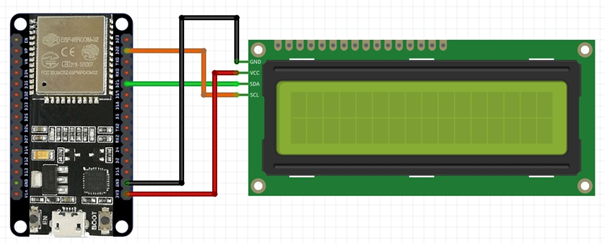
unknown (37)

1.4 Programmes nécessaires

Vous pourrez trouver ici les deux fichiers à télécharger. Le lien est valable jusqu’au 31 Aout 2021. Passé cette date et si nécessaire, vous pouvez envoyer un courriel à zfourrier@etud.univ-angers.fr afin que je vous fournisse un nouveau lien.
L’application sert en tant qu’administrateur, à changer le texte affiché lorsqu’un périphérique se connecte en bluetooth. Attention : Elle ne marche que sur les appareils android.
L’application demande un login (admin) + mot de passe (modpass). Ils ne sont pas modifiables car le seul moyen d’obtenir cette application est par ce lien, ce qui représente la majeure partie de la sécurité. Il existe une deuxième couche de sécurité pour éviter la modification à l’aide d’un terminal bluetooth par exemple. Le programme n’acceptera de nouveaux indices que lorsqu’il est en état « ouvert ». Pour le passer en mode « Fermé », il faut envoyer « STOP » via l’application, et pour l’ouvrir à nouveau, il faut envoyer ce mot de passe : « Jri4fg74 ». Cela permet à l’administrateur d’être le seul à pouvoir changer le mot de passe affiché pendant le fonctionnement normal.
Le programme arduino est simple et court, et largement commenté pour le cas où un bug se produirait, je le présenterai plus en détail dans une partie suivante.
Il vous faut uploader le programme Bluetooth.ino sur l’ESP32 via l’IDE Arduino.

2ème étape : Fonctionnement et Utilisation

La partie setup est très simple, on commence par l’initialisation de l’ESP32 en bluetooth, on lui donne un nom et on affiche dans le moniteur série que le périphérique est prêt à être utilisé. La deuxième partie consiste à initialiser l’écran LCD et désactiver le rétroéclairage. L’écran n’affiche rien pour le moment.

void setup() {
Serial.begin(115200);
SerialBT.begin("Polytech treasure hunt"); //Bluetooth device name
Serial.println("The device started, now you can pair it with bluetooth!");
lcd.init();
lcd.noBacklight();
}

Quand un périphérique est connecté en bluetooth (un smartphone dans la plupart des cas qui vont se présenter), voilà ce qu’il se passe :

if(SerialBT.available()){
lcd.backlight();
LCDPrint(clue); // Lights up the screen and prints the current clue when a device is connected

On allume le rétroéclairage et on affiche le mot de passe actuel.

}else{
lcd.noBacklight;
LCDPRINT("");
}

Enfin, quand plus aucun appareil n’est connecté, l’écran s’éteint et tout le texte est effacé…

Nous avons couvert la totalité des interactions de l’utilisateur, nous allons maintenant passer à l’interface administrateur.
Pour commencer à paramétrer le mot de passe, vous devez vous munir d’un téléphone avec l’application Polytech Angers Treasure Hunt Admin (elle apparaîtra peut-être de cette manière dans votre liste d’applications :

Sur l’écran d’accueil, vous pourrez entrer le login et le mot de passe fournis précédemment dans ce document (paragraphe 1.4), puis vous aurez accès au panneau de configuration. Cette fois encore, vous pourrez très simplement entrer l’indice que vous désirez afficher sur l’écran, cliquer sur le bouton send et l’écran devrait se mettre à jour. Par sécurité, il est recommandé d’envoyer STOP juste après, de manière à empêcher un utilisateur possédant un terminal bluetooth de modifier l’indice pour poser problème aux autres utilisateurs.
Si l’appareil est verrouillé (n’accepte pas de nouveaux indices) et que quelqu’un essaie de changer l’indice, un message demandant le mot de passe s’affichera pendant 5 secondes sur l’écran LCD. La procédure pour le déverrouiller est décrite au paragraphe 1.4. Il est à noter qu’après un redémarrage, l’indice affiché sera celui par défaut et l’appareil sera en mode ouvert (accepte un nouvel indice). Vous pouvez trouver et modifier l’indice par défaut ici :
String clue = "fvopdjsbodfps"; // default clue

De la même manière, si vous préférez que l’appareil démarre en mode fermé, il suffit de changer la ligne suivante
int receivingNewCodes = 0 ;
En
int receivingNewCodes = 1 ;

Projet n°5 : Code secret sous forme d’un code PIN – Réalisé par Théo ROY

Le but de mon projet est de réaliser un clavier tactile à code PIN.
Je vais donc vous montrer comment le coder.

Mot clé : 2.4 ‘’ TFT LCD SHIELD, Arduino, clavier tactile, code PIN

1ère étape : Préparation

Matériel :
– Carte Arduino Uno
– Ecran 2.4 ‘’ TFT LCD SHIELD

Branchement :
Le branchement est simple, l’écran s’emboite sans problème avec l’arduino uno

Librairie :
SPFD5408 (https://cutt.ly/MnGW3RL)
Cette librairie contient toutes les librairies nécessaires

2ème étape : Préparation du code

Définitions des PINs :

#define YP A1
#define XM A2
#define YM 7
#define XP 6
#define LCD_CS A3
#define LCD_CD A2
#define LCD_WR A1
#define LCD_RD A0
#define LCD_RESET A4

Calibrage de l’écran:
#define TS_MINX 125
#define TS_MINY 85
#define TS_MAXX 965
#define TS_MAXY 905


Définition des couleurs et de la pression :

#define WHITE 0x0000
#define YELLOW 0x001F
#define CYAN 0xF800
#define PINK 0x07E0
#define RED 0x07FF
#define GREEN 0xF81F
#define BLUE 0xFFE0
#define BLACK 0xFFFF
#define MINPRESSURE 10
#define MAXPRESSURE 1000

De la même manière que le projet n°1, il faut trouver le code hexadécimal du driver et l’écrire dans le void setup().

Configuration de l’écran (300 est la sensibilité) :
TouchScreen ts = TouchScreen(XP, YP, XM, YM, 300);

Communication avec le LCD :
Adafruit_TFTLCD tft(LCD_CS, LCD_CD, LCD_WR, LCD_RD, LCD_RESET);

3ème étape : Affichage du clavier à code.
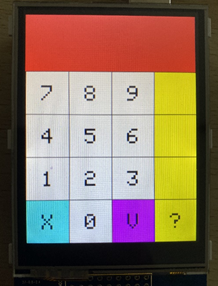
Pour l’affichage du clavier j’ai créé une fonction draw_Buttons() que j’utilise dans le void setup(), comme cela elle va apparaitre au démarrage du programme.

Affichage des colonnes :

J’utilise la fonction tft.fillRect qui se construit de la façon suivante :
tft.fillRect( pos.x, pos.y, longueur, hauteur, couleur) ;
Cela va créer un rectangle rempli de la couleur choisi.

Affichage des lignes verticales et horizontales :
J’utilise la fonction tft.drawFastHLine qui se construit de la façon suivante :
tft.drawFastHLine( pos.x, pos.y, longueur, couleur) ;
Cela va créer une ligne horizontale. De la même manière pour la ligne verticale avec tft.drawFastVLine.

Affichage de la zone de texte :

De la même façon que les colonnes avec la fonction tft.fillRect.

Affichage des caractères du clavier :

Pour écrire du texte nous allons avoir besoin de 4 fonctions.
La première est tft.setCursor qui sert à placer le point de départ du texte :
tft.setCursor( pos.x, pos.y) ;
Ensuite il y a tft.TextColor qui va changer la couleur du texte :
tft.setTextColor(couleur);
Puis, pour gérer la taille du texte il y a la fonction tft.setTextSize :
tft.setTextSize(n);
Enfin pour écrire du texte, tft.println , qui écrit tous les caractères non spéciaux :
tft.println(“ ”);

Pour afficher les caractères, j’ai mis ces fonctions dans une boucle associée à un matrice :
String symbol[4][4] = {
{ "7", "8", "9", "" },
{ "4", "5", "6", "" },
{ "1", "2", "3", "" },
{ "X", "0", "V", "?" }
};

4ème étape : Programmer les boutons

Bouton chiffre :
Chaque bouton correspondant à un chiffre est configuré de cette manière :
if (X50)
if (Y>85 && Y<140) //Bouton 3
{Serial.println ("Bouton 3");
result = true;
Number = (Number*10) + 3;
}

if (…) : Correspond à la position de la touche
result = true : Permet la saisie du texte
Number : Correspond au code

Bouton valider :
if (Y>85 && Y<140) //Valider
{Serial.println ("Valider");
result = false;
tft.fillRect(0, 0, 240, 80, CYAN);
tft.setCursor(10, 20);
tft.setTextSize(2);
if (Number == Code) {
tft.println("Bon Code");
delay(1000);
}else{
tft.println("Mauvais Code");
}

result = false : Arrêt de la saisie
tft.fillRect() : Permet d’effacer en recréant le rectangle
– Ensuite, tout dépend si le code est le bon.

Bouton Effacer :
if (Y>192 && Y<245) //Effacer
{Serial.println ("Bouton Effacer");
Number=0;
result = false;
tft.fillRect(0, 0, 240, 80, CYAN);
}

Number = 0 : Réinitialiser le code
tft.fillRect() : Permet d’effacer en recréant le rectangle
result = false : Arrêt de la saisie

Bouton Aide :
if (Y>0 && Y<85) //Aide
{Serial.println ("Aide");
result = false;
tft.fillRect(0, 0, 240, 80, CYAN);
tft.setCursor(10, 20);
tft.setTextSize(2);
tft.println("Code à 4 chiffres");
}

tft.fillRect() : Permet d’effacer en recréant le rectangle
tft.println() : Permet d’afficher un texte

Et voici une petite vidéo qui montre comment ce projet fonctionne :
https://www.youtube.com/watch?v=AxCin9HA1Iw

Code complet : https://cutt.ly/DnHyFnG

Conclusion

Nous avons tous réussi à mener a bien nos projets et à les finaliser. Même s’il y a sans doute des choses à améliorer, tous les projets fonctionnent.
Ce n’était pas vraiment un projet d’équipe, car nous avions chacun notre projet, mais il a été très enrichissant pour chacun.
Cet article touche à sa fin. Nous espérons que ces projets vous ont aidé à réaliser les vôtres.
Merci de votre lecture.
Projet LoRa

Bonjour à tous ! Nous sommes deux étudiants en deuxième année de PeiP à Polytech Angers, Marius LESAULNIER et Maël COCHET. Notre projet a pour but d’utiliser la technologie LoRa (Long Range) qui est une technologie qui permet d’envoyer des données à grande distance afin de détecter une intrusion dans un bâtiment, par exemple un garage.

Contexte :

lora vs sigfox

L’internet des objets (IoT) est un marché en plein essor et plusieurs rapports d’experts annoncent que dans les prochaines années, il y aura plusieurs dizaines de milliards d’objets connectés dans le monde.
Il existe différents réseaux permettant de rendre les objets communicants. Ce sont des réseaux innovants car ils ne sont pas basés sur les technologies cellulaires. Ils sont dédiés à l’IoT (Internet of Things), ce sont les réseaux LPWA : Low Power Wide Area (réseau bas débit longue portée).
Il existe aujourd’hui deux principaux concurrents sur ce marché : Sigfox et LoRa. Sigfox est un réseau privé. LoRa quant à lui est un réseau ouvert et public. Les entreprises qui le souhaitent peuvent donc créer leur propre réseau et l’exploiter.

Le matériel et logiciels utilisés :

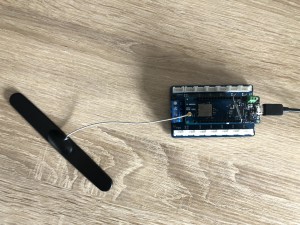
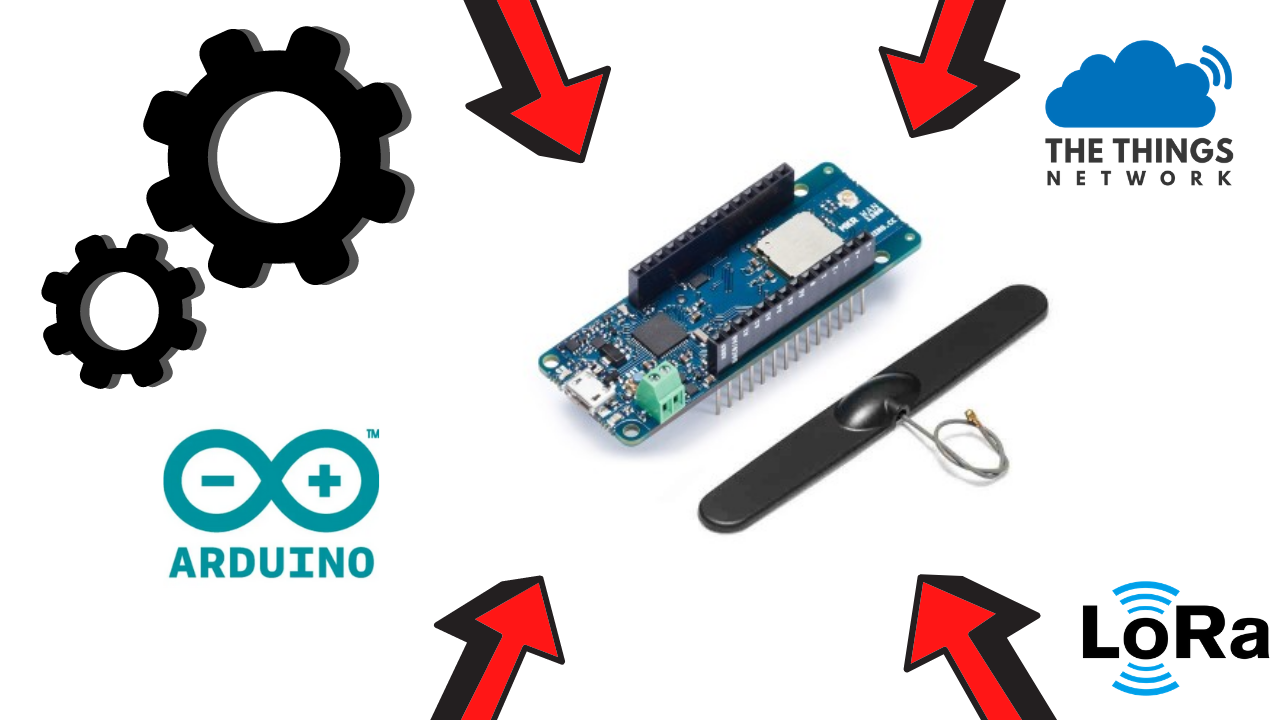
Nous avons utilisé une carte arduino MKR 1300 WAN qui est équipée d’une puce LoRa, ce qui nous sera utile pour envoyer les données d’un capteur vers le réseau LoRaWAN “The Things Network”.

Carte arduino et son antenne

Carte arduino et son antenne

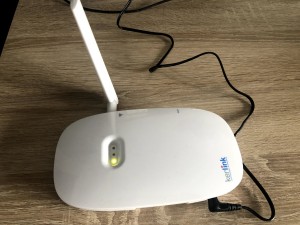
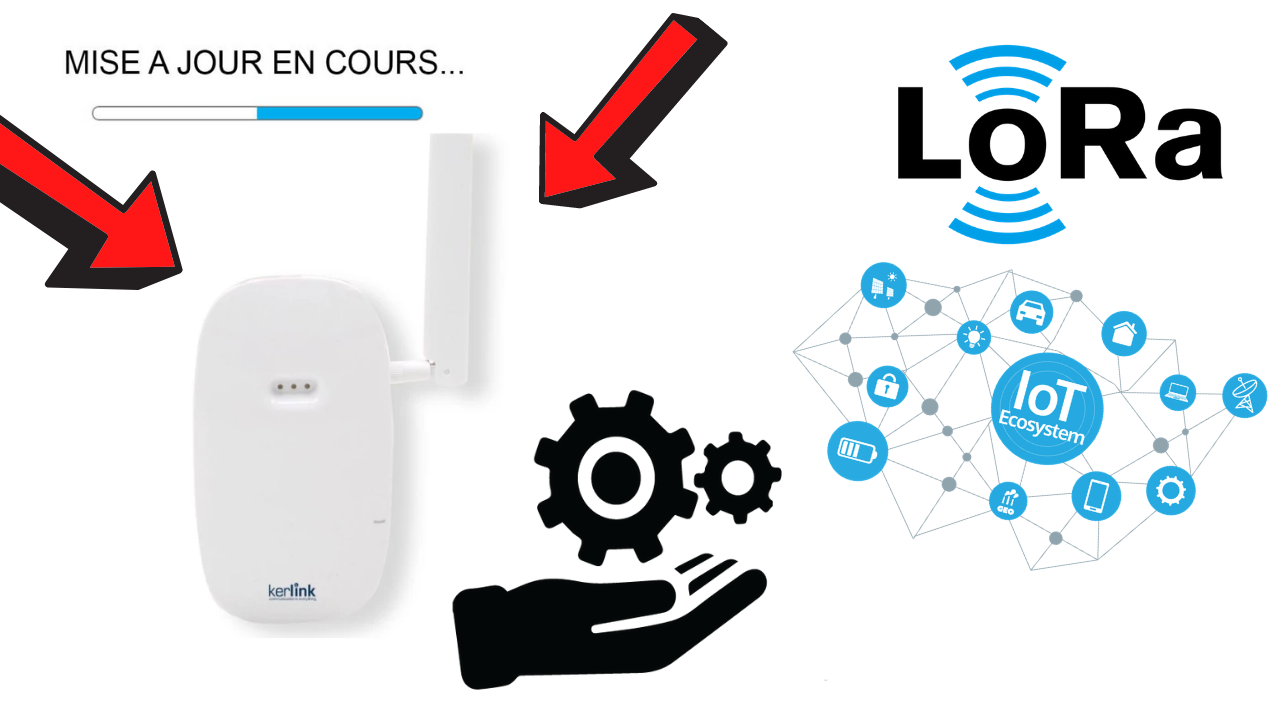
Pour envoyer les données de la carte au réseau LoRa, celle-ci doit passer les données par un gateway, c’est là qu’intervient le gateway Kerlink iFemtoCell. Ce gateway sert de passerelle pour permettre une communication bidirectionnelle pour un réseau Lora privé.

Gateway Kerlink iFemtoCell

Gateway Kerlink iFemtoCell

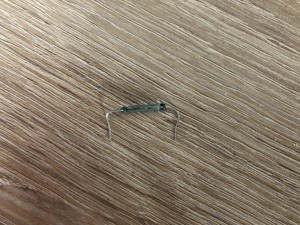
Les capteurs utilisés pour relever les différents états d’un évènement sont simplement des capteurs de contact / magnétiques qui envoient des données binaires (ouvert / fermé) correspondant à la situation.

Le capteur magnétique que nous avons utilisé

Le capteur magnétique que nous avons utilisé

Nous avons aussi utilisé l’application Arduino afin de programmer notre carte et lui indiquer les données à envoyer sur le réseau. Ensuite nous avons fait le choix de travailler sur le site web The Things Network (https://www.thethingsnetwork.org/) qui est un réseau Lora WAN communautaire et open source pour l’Internet des Objets (IoT en anglais). Actuellement le réseau se compose de plus de 40000 contributeurs regroupés en plus de 400 communautés dans 90 pays ayant déployé plus de 4000 passerelles. Ce site est la référence actuelle quand on veut créer un réseau Lora WAN, et exploiter les données de celui-ci. Notre choix s’est donc naturellement tourné vers ce site.
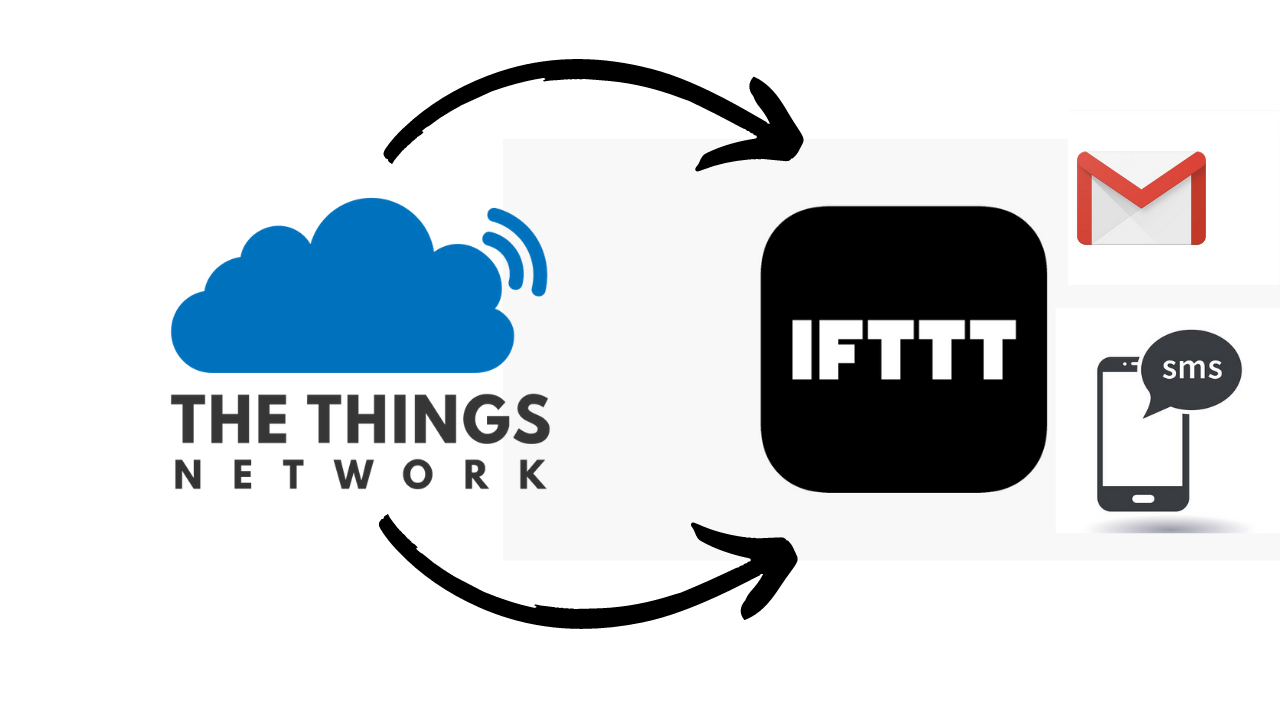
Afin de transmettre les différentes informations envoyées sur le réseau et les transmettre ensuite à différentes applications (mail, message, etc), nous avons utilisé le site IFTT (https://ifttt.com/), et les webhooks (aussi appelé lien de rappel HTTP qui est en programmation Web une méthode permettant de modifier le comportement d’une page Web ou d’une application (whats-webhook/).

Après ces quelques explications, passons à la réalisation du projet !

Déroulement du projet :

Tout d’abord, nous devons configurer le gateway et le connecter au réseau. Pour cela, nous avons recherché et lu beaucoup de documentations sur ce gateway mais sans pour autant arriver à ce que cela fonctionne. On a donc décidé de contacter le support technique du magasin qui nous avait vendu le gateway et il nous a été d’une grande aide. Grace à la documentation plus spécifique que le technicien nous a envoyée et de ses conseils, nous avons pu configurer le gateway et le mettre à jour comme on vous le montre dans la vidéo tutorielle juste en dessous :

Configuration du gateway et mise à jour

Vidéo de la configuration du gateway et mise à jour

Une fois le gateway connecté et mis à jour, nous avons pu paramétrer la carte Arduino MKR 1300 WAN pour transmettre des données sur TTN (The Things Network). Pour cela, nous nous sommes aidés de tutoriels et de documentations (tutoriel de connexion de la carte arduino sur TTN). Voici ci-dessous notre vidéo tutorielle pour connecter sa carte sur TTN et envoyer un message sur TTN.

Configuration Carte Arduino MKR  WAN 1300

Vidéo de la configuration de la Carte Arduino MKR WAN 1300

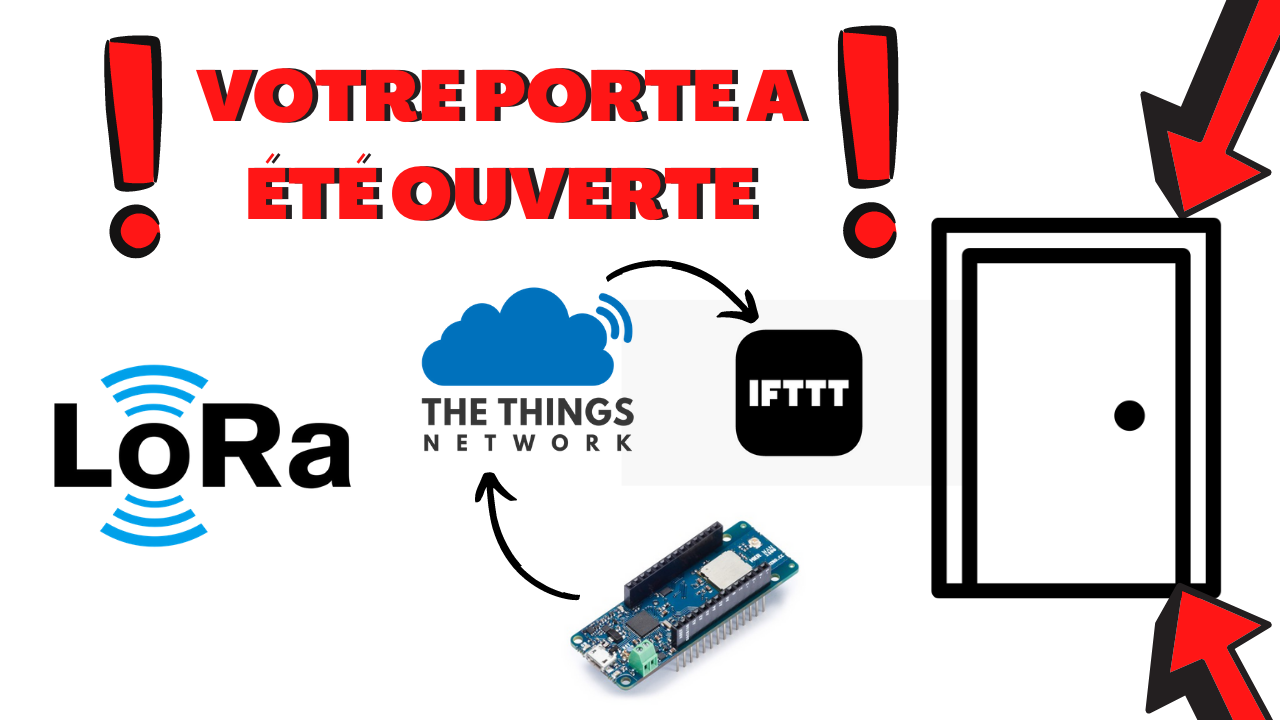
Après avoir réussi à envoyer des données sur TTN, il nous a fallu modifier le script Arduino pour pouvoir récupérer les données du capteur. Pour ne pas envoyer des données tout le temps sur TTN car cela est limité (le but n’étant pas d’envoyer un flux de données constant), nous avons choisi de n’envoyer des données que lorsque dans notre cas : l’état du capteur magnétique passe de 1 (porte fermée donc contact) à 0 (porte ouverte). L’envoi de données est donc unique (un par ouverture de porte).
Maintenant que les données sont envoyées avec succès sur TTN, nous devons les récupérer pour les transmettre à nos appareils. C’est cette partie du projet qui nous a demandée le plus de temps. En effet, n’étant pas habitués à utiliser TTN, nous avons eu beaucoup de mal à trouver la bonne intégration à utiliser pour pouvoir transférer nos données à notre téléphone. De plus, tous les tutoriels que nous trouvions sur internet n’étaient plus valables car juste au moment de notre projet, TTN passait de sa version V2 à V3 et donc il n’existait pas de nouveau tutoriel ou document expliquant comment fonctionnait la version V3. Mais nous avons eu la chance que la communauté TTN soit très active et ils ont donc pu nous guider pour résoudre ce problème en nous conseillant d’utiliser IFTTT. Nous nous sommes donc penchés sur cette méthode et avons réussi à transmettre nos données. Voici ci-dessous la vidéo tutorielle de cette configuration.

Configuration de IFTTT sur TTN

Vidéo de la configuration de IFTTT sur TTN

Application concrète de notre projet :

Pour finir, une fois toute les étapes réalisées, (envoi de l’information du capteur à TTN via un gateway puis envoi de cette information sur notre téléphone via IFTTT) nous avons pu tester notre système. Pour cela, nous avons fixé un aimant sur une porte et un capteur magnétique sur le mur pour pouvoir détecter l’ouverture de cette porte. Voici ci-dessous la vidéo qui illustre notre expérimentation :

Mise en situation du projet avec l'ouverture d'une porte

Mise en situation du projet avec l’ouverture d’une porte

Comme vous avez pu le voir, je reçois bien une notification à l’ouverture de la porte. L’avantage de IFTTT est que l’on peut choisir sous quelle forme on veut envoyer la notification car on peut aussi très bien envoyer un mail ou même imaginer un journal enregistrant les ouvertures de la porte sur google sheet (avec à chaque ouverture la date et l’heure).

Pour terminer cette présentation, on vous propose un Quizz sur la technologie LoRa qui vous permettra d’en savoir plus sur cette innovation.

QUIZZ_LORA

Conclusion :

Ce projet nous a permis de travailler en autonomie, mais également de chercher les informations nécessaires à l’avancement du projet par nous-mêmes, notamment grâce à Internet et divers forums.
On a également pu comprendre la notion de Internet of Things. Avec l’essor des objets connectés cette technologie et ces applications ont de grande chance de se développer de plus en plus dans les années à venir.
Ce projet a été l’occasion pour nous d’utiliser différents outils liés à la technologie LoRa et IoT, tels que The Things Network, My devices Cayenne, Arduino, IFTTT, etc…
Nous tenons à remercier Mr Bouljroufi Hassan pour sa disponibilité et sa bienveillance tout au long de ce projet.

Merci pour l’intérêt porté à notre projet
Maël COCHET
Marius LESAULNIER

Soufflerie aérodynamique à flux laminaire

Bonjour à tous!

En cette fin de cycle préparatoire de Polytech Angers, nous avons pu réaliser un projet de conception. Nous nous sommes imposé comme objectif de réaliser un projet qui nécessiterait la mise en pratique de compétences et connaissances acquises durant ce cycle préparatoire.Quant au choix de notre sujet, nous avons décidé d’approfondir un phénomène découvert lors d’une séance de travaux pratique de mécanique appliquée. En effet, ce TP était consacré à l’étude de l’écoulement de l’air. Concept que nous avions déjà abordé en première année, en mécanique des fluides. L’un des objectifs, ce jour-là, fut de mesurer la portance et la traînée aérodynamiques d’une aile pour différents angles d’attaques d’un profil d’aile.

avion plat
Nous avons pu conclure qu’après un certain angle d’incidence entre l’aile et le flux d’air généré par le tunnel, l’aile perd subitement la plupart de sa portance aérodynamique ce qui s’apparente à sa capacité à “voler”. Cela correspond dans l’aviation au phénomène de décrochage, qui est la principale cause d’accident mortel en aviation commerciale.avion décollage
Ainsi, nous avons choisi d’étudier ce phénomène et de l’expliquer de manière simple et visuelle en construisant notre propre soufflerie aérodynamique à flux laminaire.
Objectifs :

Afin d’expliquer simplement comment une aile subit un décrochage nous avons donc construit une soufflerie, avec l’ajout de vapeur épaisse pour visualiser l’action de l’air sur l’aile. En effet lors du décrochage, on peut visuellement noter des turbulences dans l’air.
Observez sur le dessin ci-dessous les flux d’air sur toute la surface de l’aile.

aile plat

À mesure que l’angle d’attaque augmente, le flux d’air supérieur commence à se séparer de la queue de l’aile. Cela crée des turbulences dans son sillage.

aile décollage

Enfin, l’avion décroche lorsque l’angle d’attaque critique, spécifique à la surface portante, est dépassé. Après quoi, le flux d’air supérieur se sépare soudainement de l’aile, ce qui réduit dangereusement la portance. L’avion est donc en situation de décrochage.

aile décrochage

Expérimentations :

Une de nos première réalisation fut de créer une ébauche en 3D de notre projet afin de pouvoir étudier les problèmes auxquels nous allions être confrontés. Pour cela, nous avons utilisé le logiciel Sketchup Web qui a l’avantage d’être sur un serveur en ligne et donc d’être accessible sur n’importe quel ordinateur, sans avoir à télécharger de logiciel.

projet 3D

  • Un des éléments principaux de notre soufflerie , l’aile(4), fut imprimés en 3D afin d’assurer une pièce la plus lisse possible. Le forme de l’aile est un véritable profilé, car il correspond au profil NACA 4418 utilisé sur de véritables aéronefs.
  • Pour notre expérience, nous avions besoin d’amener de la vapeur dans notre tunnel, nous avons donc placé un ventilateur(5) à l’envers, à sa sortie. Ce qui a pour effet d’aspirer l’air, avec peu de perturbations.
  • Toutefois, cet air est très turbulent et donc rend la visualisation difficile, nous avons donc placé une structure en nid d’abeilles(1), imprimée en 3D, afin de rectifier le flot d’air et ainsi avoir un flux plus ou moins laminaire.
  • Afin de pouvoir observer les flux de vapeur plus facilement nous avons placé une rangée de LEDs(2) sur le dessus du tunnel.
  • Pour pouvoir mesurer la vitesse du vent nous avons mis en place une sonde de Pitot(3), nous l’avons placé sur le bas du tunnel, là où elle génère le moins de turbulence.

photo légende

Enfin, le pilotage de l’ensemble fut réalisé grâce à la carte programmable Arduino Uno. Le pilotage du ventilateur, des lumières et du servomoteur se fait à l’aide de potentiomètre et de bouton-poussoir.
La mesure de la vitesse du vent dans le tunnel est lisible depuis l’environnement de développement d’Arduino.

breadboard

Aperçu du rendu final :

Conclusion :

L’expérience fut donc enrichissante et stimulante, que ce soit en terme de travail d’équipe ou de résolution de problèmes. De plus, ce fut l’occasion d’en apprendre davantage sur des sujets qui nous passionnent, et d’expérimenter dans ces domaines. Nous avons pu travailler avec de nombreux professeurs et techniciens qui nous ont partagé leurs connaissances et expériences, ce que nous avons particulièrement apprécié et nous les en remercions.

Macadré Clément
Guerineau Maxence

Bras Robot

Salut les Polypotes !

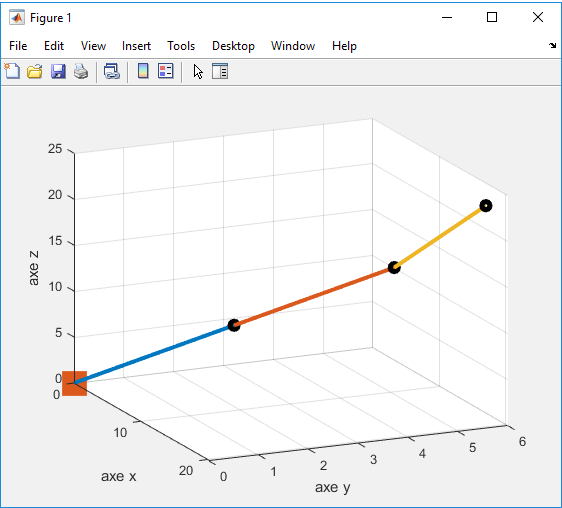
Actuellement en deuxième année de cycle préparatoire ingénieur, nous avons choisi de nous intéresser à la robotique dans le cadre de notre projet de conception. Notre groupe se compose de Victor, Emma et Stanislas. Nous sommes trois étudiants souhaitant rejoindre la filière SAGI, la robotique nous intéresse donc tout particulièrement. Le projet du bras robot nous a permis d’avoir une première approche de ce domaine, de découvrir le fonctionnement des actionneurs et du microcontrôleur (carte Arduino Uno). De plus, nous avons eu l’occasion de nous essayer à la cinématique afin de modéliser notre bras sur Matlab ou Python. Notre professeur référent, M.Chatti nous a guidé étape par étape tout du long de notre projet.

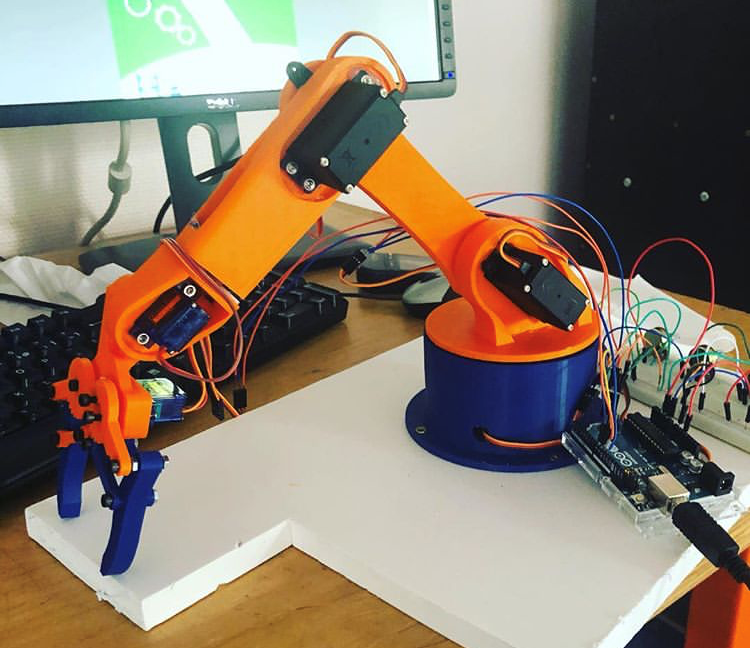
IMG_3467

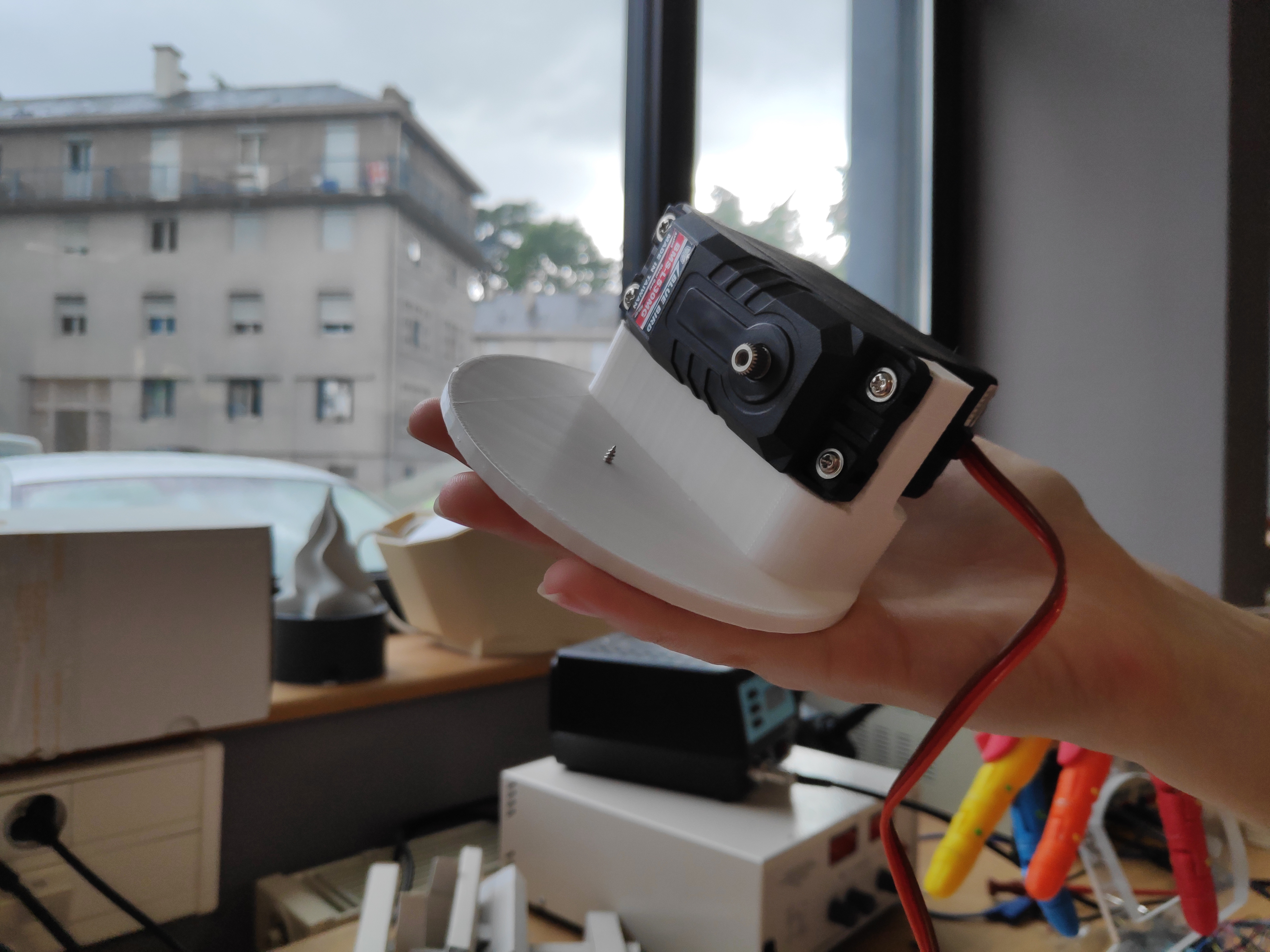
Au commencement de notre projet, nous avons reçu le bras tel qu’il est sur la photo ci – dessus. Il venait d’être fabriqué à l’aide de l’imprimante 3D à Polytech Angers et était composés de 6 servomoteurs qui effectuent des rotations lui permettant de se déplacer dans toutes les direction de l’espace. A première vue, nous avons décelé quelques défauts, par exemple, certains servomoteurs n’avaient pas un assez grand couple pour soulever le bras et porter un objet, de plus d’autres ne fonctionnaient même pas.

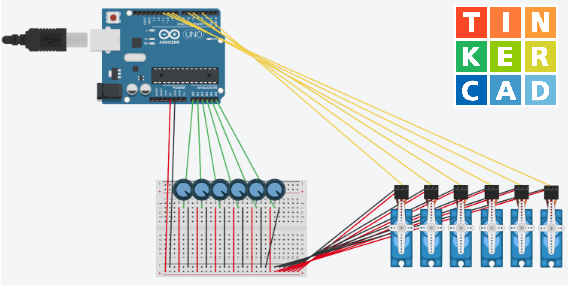
Pour commencer nous avons décidé de nous intéresser aux actionneurs; les servomoteurs. Il fallait les tester afin d’être sûr de leur bon fonctionnement. Pour ce faire nous avons utilisé des potentiomètres ainsi qu’une carte Arduino. Les potentiomètres avaient pour objectif de donner une consigne au microcontrôleur qui avait lui même pour but d’envoyer un signal aux actionneurs, les servomoteurs. Nous avons simulé notre programme et nos branchements sur le logiciel TinKerCad.

tinkercad

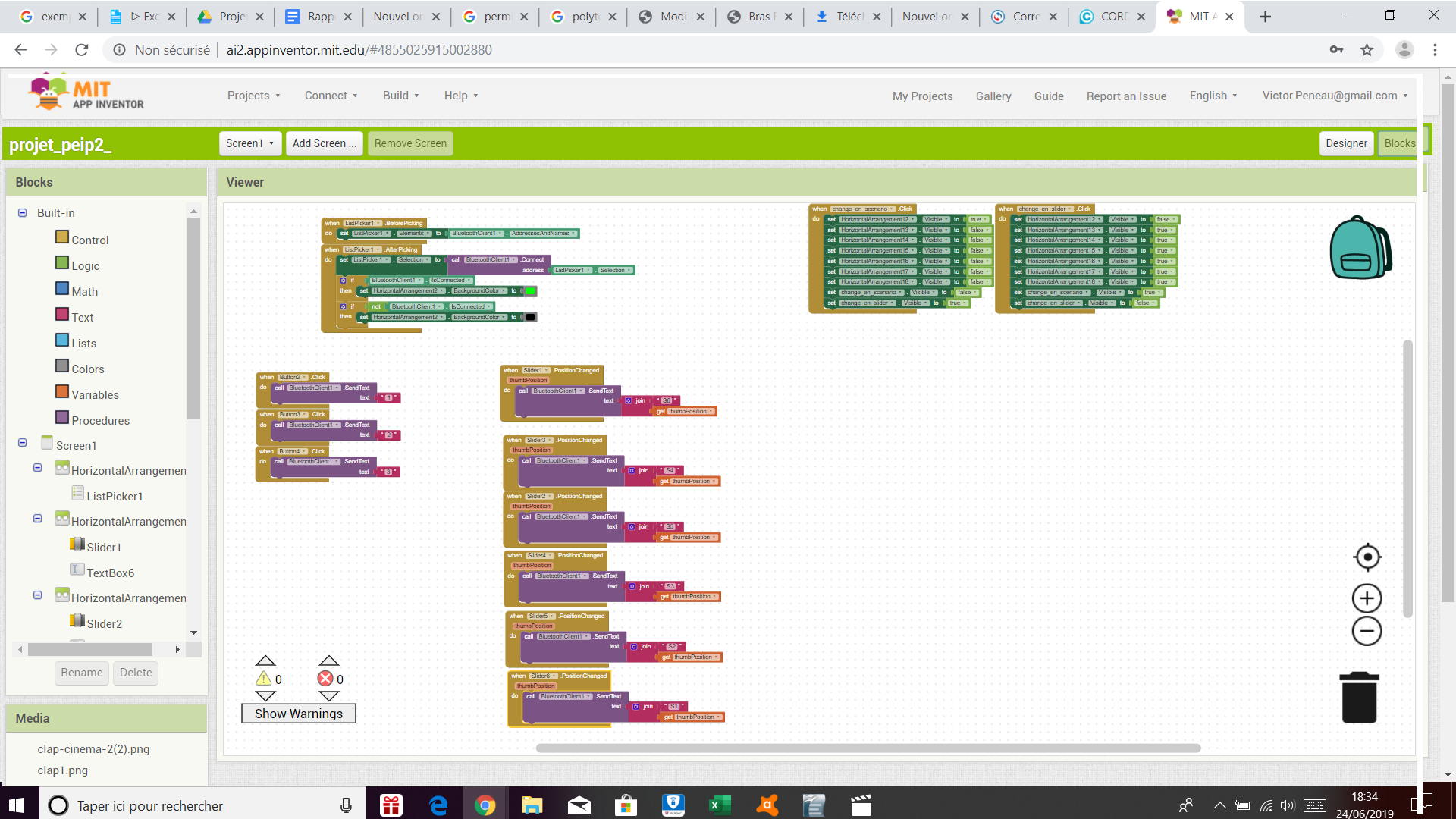
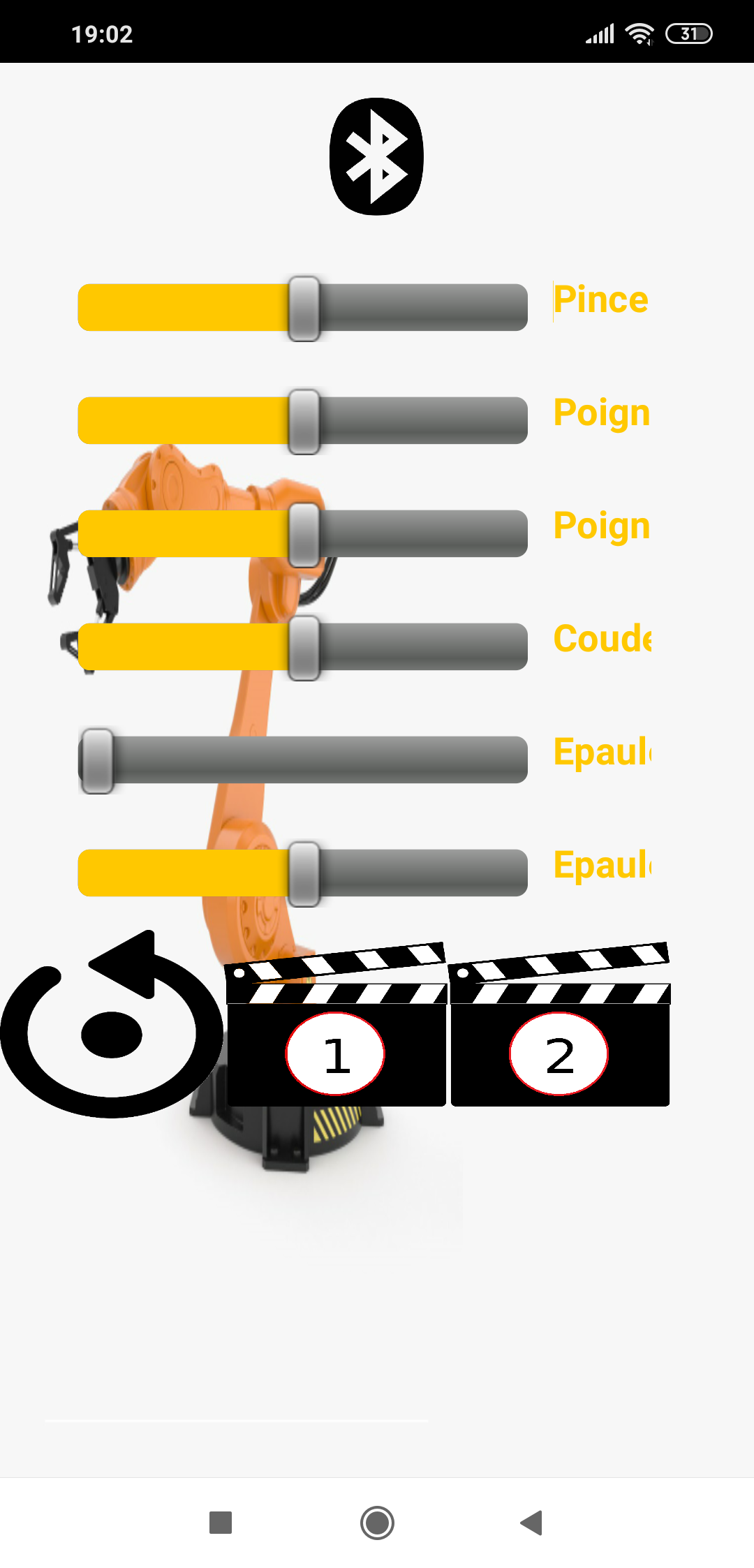
Après avoir testé et changé les servomoteurs qui ne fonctionnaient pas bien nous nous sommes occupés de connecter la carte Arduino au smartphone. Pour ceci on a utilisé un module Bluetooth à brancher sur la carte, et une application Android que nous avons créé à l’aide d’une application développée par Google et le MIT; MIT app inventor, qui permet de créer des applications installables sur tous les smartphones Android.

Interface de MIT app inventor avec notre code en block

Interface de MIT app inventor


Nous avons configuré l’interface de l’application pour y installer six curseurs (un pour chaque moteur) et ainsi contrôler toutes les articulations du bras.

L’application, une fois connectée au module Bluetooth de la carte, envoie un signal Bluetooth à chaque déplacement d’un curseur, qui indique le moteur concerné ainsi que la position désirée par l’utilisateur. La carte reçoit ce signal et pilote les servomoteurs en fonction de la position donnée.
Sur l’image ci-dessus on peut voir deux boutons clap numérotés 1 et 2. Ce sont les boutons scénario. Sur Arduino, nous avons programmé un enchaînement de positions pour chaque servomoteur qui va créer un mouvement en répétition, ce qui permet de répéter une action comme on peut voir dans la vidéo ci-dessous, où le bras vide une boîte de chewing-gum puis la replace à un autre endroit.

Nous avons aussi ajouté à notre programme un moyen d’enregistrer les positions de servomoteurs envoyées depuis l’application pour ensuite répéter automatiquement la série mouvement demandé précédemment par l’utilisateur, pour que chacun puisse créer son propre scénario directement depuis l’application.

Cinématique directe/inverse:
Par la suite, nous nous sommes renseignés sur:
– La cinématique directe(calculer la position finale de la pince à partir des positions de toutes les articulations.)
– La cinématique inverse(calculer les positions nécessaires aux articulations pour obtenir une position finale du bras, à partir de la position de la pince.)
Cependant, par manque de temps, nous n’avons pas pu approfondir la cinématique inverse. Avec une étude de cinématique inverse nous pourrions donner une position en X,Y,Z d’un objet et le bras ferait les mouvements nécessaires pour que la pince atteigne cette position le plus rapidement possible.

Pour la cinématique directe, il est possible de calculer la position finale de la pince avec plusieurs approches différentes, par exemple à l’aide des relations trigonométriques existantes dans un triangle rectangle ou à l’aide d’équations de cercles. Nous avons donc fait des programmes sur Python et Matlab pour effectuer ces calculs, ce qui nous à permis de modéliser le bras en fonction des positions qu’on lui à donné.

Interface final  de la cinematique du bras, sur matlab

Interface finale de la cinématique du bras, sur Matlab

Problèmes:
Quelques problèmes sont apparus, liés aux branchements et à la puissance des servomoteurs, nous avons donc eu besoin de changer deux des 6 servomoteurs car il avaient besoin d’un plus grand couple. Nous avons donc acheté deux servomoteurs d’un couple supérieur à 20kg.cm pour soulever le bras. Nos anciens servomoteurs ne dépassaient pas 13kg.cm. Les nouveaux moteurs n’étant pas de la même taille, nous avons imprimé une nouvelle pièce adaptée aux nouvelles dimensions(en blanc ci-dessous).


Malgré l’acquisition de moteurs plus puissants, nous avions toujours des problèmes pour contrôler le bras. Ces problèmes étaient en fait dû au manque d’alimentation, la carte Arduino avait du mal à alimenter les 6 servomoteurs. Nous avons donc branché la moitié des moteurs sur un générateur pour leurs fournir 6V et ainsi leur donner une plus grande puissance, ce qui a fonctionné, puisque nous avons fini par faire fonctionner parfaitement le bras avec une charge dans la pince.

Pour finir, nous avons trouvé ce projet très intéressant car il nous à permis d’approfondir nos connaissances en robotique et de découvrir de nouvelles choses telles que la cinématique qui nous sera probablement très utiles pour la suite de nos études.

Merci de nous avoir lu jusqu’au bout!

La guitare augmentée

Dans le cadre du projet de conception, nous avons choisi de travailler sur la guitare augmentée. Nous sommes deux étudiants de deuxième année à Polytech Angers. Étant tous les deux musiciens, nous nous sommes naturellement tournés vers ce projet.

Présentation du projet

Dans le monde de la musique, il arrive souvent que les instruments soient amplifiés : guitare, basse, batterie, trompette, voix… Il existe de nombreuses pédales d’effet, permettant de modifier le son de l’instrument. Ces pédales ont des réglages, souvent grâce à un potentiomètre, où on peut gérer le niveau d’effet donné au son. Le potentiomètre étant petit, il faut le faire varier à la main.
Pour éviter d’interrompre un morceau pour changer le son, nous avons pensé à un système permettant de changer le niveau d’effet en effectuant un mouvement spécifique.
Dans ce projet, nous avons renforcé le travail de groupe et nous avons appris la programmation Arduino.

Etapes du projet

  1. Système mécatronique
  2. Profilé aluminium

    Système mécatronique avec les profilés aluminium


    Pour commencer, nous avons cherché à construire un système permettant à un servomoteur de faire tourner un potentiomètre. Après plusieurs essais infructueux, nous avons découvert les Makerbeams. Nous avons mis en place un système de courroie reliant les servomoteurs avec les pédales. Pour cela, nous avons calculé le rapport de réduction entre l’amplitude du servomoteur et l’amplitude du potentiomètre de la pédale. Nous avons modélisé les roues dentées et les avons imprimées grâce à une imprimante 3D. Nous avons donc mis les servomoteurs sur les profilés aluminium Makerbeams pour pouvoir tendre la courroie.

  3. Arduino
  4. Nous avons utilisé des micro ordinateurs Arduino pour transmettre l’orientation que prend la guitare au servomoteur. Le capteur fourni par notre professeur possède un gyroscope et un accéléromètre. Pour l’utilisation que nous lui voulions, nous avons utilisé seulement le gyroscope. Après avoir cherché comment le capteur marche, nous avons codé un programme qui prenait l’angle selon un axe particulier, et nous avons pris en compte la différence d’angle pour envoyer aux servomoteurs.

Travail réalisé


Nous avons mis ci-dessus un essai de notre prototype. Fonctionnel, ce prototype peut être amélioré, sur l’esthétique pas exemple.

Difficultés rencontrées

  • Trouver le système mécatronique
  • Nous avons mis du temps à concevoir et à mettre en place un prototype avant de découvrir les profilés aluminium Makersbeams. Nous avons fixé les servomoteurs sur ceux-ci. Les profilés aluminium ont pour avantage d’être amovibles et fixables, ce qui nous permet de tendre la courroie et de maintenir la tension.

  • Trouver le fonctionnement du capteur
  • https://store-cdn.arduino.cc/uni/catalog/product/cache/1/image/500x375/f8876a31b63532bbba4e781c30024a0a/a/0/a000070_iso.jpg

    Capteur gyroscope accéléromètre

    Notre professeur référent nous a fourni un capteur gyroscope et accéléromètre Arduino, le 9 Axis Motion Shield. Nous avons cherché à savoir quel type de données il renvoyait et sous quelle forme. Nous avons donc cherché la documentation relative à ce capteur Arduino. Le site arduino.cc nous fournissait une documentation technique mais ne renseignait rien quant aux données transférées. Nous avons ensuite trouvé un site nous donnant une librairie et un programme permettant d’envoyer les données du gyroscope et de l’accéléromètre. Nous avons donc sélectionné les données souhaitées, les avons traitées avant de brancher le capteur à un autre micro ordinateur Arduino.

Conclusion
Durant ces quatre mois de travail sur ce projet, nous sommes partis d’un cahier des charges décrivant les fonctions que devrait remplir le prototype. Nous avons donc cherché à mettre en œuvre des moyens suffisants pour répondre au mieux au cahier des charges. Comme le montre la vidéo ci-dessus, nous avons réussi à mettre en place un prototype fonctionnel.Ce projet nous a permis de mettre en pratique ces deux ans d’apprentissage théorique et de nous faire une idée du travail que l’on attend d’un ingénieur.

Projet mélangeur de cartes pour le poker

Résultat de recherche d'images pour "poker"

Nous sommes 5 étudiants de 2ème année de cycle préparatoire à Polytech Angers : Réda JALALI, Corentin LAURENDEAU, Maxime MARTIN, Lilian MOUCHARD et Marion WACHOWIAK.

Dans le cadre de notre cursus, nous devons réaliser un projet de conception en 80 heures. Nous avons choisi de réaliser le projet Mélangeur de Cartes, dans lequel nous avions pour objectif de créer un mélangeur de cartes parfait : c’est à dire, où chaque carte à la même probabilité d’être à chaque place du paquet de cartes une fois mélangé.

Sur le marché, il existe des modèles de mélangeurs de cartes parfaits mais ils sont très coûteux : ils sont généralement autour de 15000€ et ne sont utilisés que par les professionnels (casinos, etc), comme ceux-ci

Résultat de recherche d'images pour "deck mate 2"

Il existe également des mélangeurs de cartes peu onéreux, environ 25€ mais non parfait, comme celui-ci, facilement trouvable :

melangeur

DESCRIPTION

Pour cela, nous avons choisi de réaliser une maquette constituée de plusieurs éléments : un éjecteur de cartes, une tour avec 52 étages, un tiroir servant à récupérer les cartes.

Pour la partie éjecteur : nous avons réalisé une maquette en bois, avec du papier et un système avec 3 roues qui tournent grâce à 3 moteurs.

Ce système nous permet d’attraper les cartes une par une et de les guider dans l’éjecteur jusqu’à ce qu’elles soient éjectées dans la tour.

Pour cela, nous avons utilisé une carte Arduino, 3moteurs CC (courant continu) et 2 shields moteur :


Ensuite, pour faire monter/descendre l’éjecteur le long de la tour, nous avons utilisé un moteur pas à pas ainsi qu’un capteur photosensible, ce qui permet une précision supérieure à celle que nous aurions pu obtenir avec des moteurs CC.

Le guidage de l’éjecteur le long de la tour est effectué par des crémaillères.


En ce qui concerne la tour, elle a été réalisée en CAO sur SolidWorks puis imprimée avec l’imprimante 3D de Polytech Angers.
Lorsque toutes les cartes ont été mises dans la tour, les parois extérieures de celle-ci bougent et la pile de cartes tombe.

Pour cela, nous avons utilisé une carte Arduino et 2 servomoteurs :


PARTIE RANDOMISATION

La partie randomisation des cartes est assurée par un programme qui gère les 3 moteurs CC de l’éjecteur. Pour obtenir un “aléatoire parfait” la base du programme est un pin qu’on laisse dans le vide, personne ne peut donc connaître la valeur de celui-ci.


FONCTIONNEMENT DE LA MAQUETTE

Le maquette suit les étapes suivantes :

  •  Attraper une carte.
  •  Décider de la place où la positionner dans la tour (réalisé par le programme qui gère les moteurs qui servent à attraper les cartes).
  •  Faire monter l’éjecteur.
  •  Éjecter la carte pour la positionner dans la tour.
  •  Faire redescendre l’éjecteur.
  •  Répéter les opérations suivantes jusqu’à ce que toutes les cartes soient positionnées dans la tour.
  •  Une fois la tour pleine, les servomoteurs se trouvant sous les parois de la tour sont actionnés et elles bougent pour laisser tomber les cartes dans le tiroir situé en dessous.


1ère étape : Le système avec les roues attrape une carte puis la guide le long de l’éjecteur.


2ème étape : L’éjecteur se déplace en fonction de la position qui a été attribuée à la carte puis éjecte la carte dans la tour.


3ème étape : Lorsque toutes les cartes ont été mises dans la tour, les servomoteurs font bouger les parois extérieures de celle-ci pour que la pile de carte tombe.

Il n’y a plus qu’à récupérer les cartes (et à jouer, bien évidemment 😉 !)


Voici deux vidéos montrant le fonctionnement de la maquette finale, avec l’éjecteur et la tour :


Nous tenons à remercier notre encadrant de projet, M. Lagrange.

Ballon stratosphérique

Chers lecteurs,

Nous regrettons fort de devoir vous le dire, mais l’article suivant n’est pas des plus joyeux.

Il raconte la triste aventure de quatre étudiants en deuxième année de classe préparatoire à Polytech’Angers qui ont toutes les malchances et collectionnent les angoisses.

Dans cet unique article, ils vont affronter les standards de la DGAC, les regards d’une centaine d’élèves en classe de quatrième, un système GPS défaillant, et des interviews incessantes. Pour notre part, il est dans notre devoir de raconter ces funestes épisodes, mais rien ne vous interdit, chers lecteurs, de passer votre chemin et de cliquer sur un autre article.

Avec nos sentiments respectueux.

Rosanne Biotteau, Ersin Duman, Juliette Trahan, Emmy Teillet. 

Bonjour à tous !

Nous sommes quatre étudiants en EI2 et pour le semestre 4, nous avons décidé de travailler ensemble sur le projet d’un ballon stratosphérique.

L’enjeu de ce projet était d’envoyer un ballon gonflé à l’hélium dans la stratosphère, de filmer le voyage et de récolter certaines données telles que la température, la pression, l’altitude, l’humidité et la quantité de CO2. De plus, nous devions nous rendre auprès des classes de quatrième du collège Clément Janequin, à Avrillé, afin de leur expliquer notre travail et de leur donner envie d’étudier les sciences.

Notre ballon et de notre chaîne de vol lors du lancer

Notre ballon et de notre chaîne de vol lors du lancer

Ce projet est un projet complexe, qui nécessite des compétences dans de nombreux domaines. Avant de commencer à travailler dessus, nous ne savions notamment pas qu’il fallait demander des autorisations, parfois plus de trois mois avant le lancer. Voici les différentes autorisations que nous avons dû demander :

  • DGAC (Direction Générale de l’Aviation Civile) !! Vous ne pouvez pas envoyer un objet traversant les voies aériennes quand vous voulez, où vous voulez !!

  • L’autorisation du Maire d’Avrillé pour lui demander son accord pour lancer notre ballon depuis le Stade Delaune d’Avrillé

  • Autorisation d’occupation du domaine public avec l’accord de la DGAC et du Maire, auprès de la Police Municipale d’Avrillé.

Dans notre nacelle, nous avions décidé de mettre deux GoPro afin de filmer le vol de la nacelle, deux capteurs de température (intérieur/extérieur), un capteur dit Baromètre mesurant la pression, l’altitude, l’humidité, un capteur GPS pour enregistrer la trajectoire de notre matériel, et un capteur de CO2.

De plus, pour retrouver tout cela une fois retombé sur terre, nous avions placé un traceur GPS ainsi qu’un téléphone connecté à un compte Google. Tous deux devaient nous communiquer leur position.

Ici vous pouvez voir l'intérieur de notre nacelle, comprenant les systèmes GPS ainsi qu'Arduino et son alimentation

Ici vous pouvez voir l’intérieur de notre nacelle, comprenant les systèmes GPS ainsi qu’Arduino et son alimentation.

Nous avons fait un exposé le lundi 13 mai 2019 auprès des classes de quatrième du collège Clément Janequin d’Avrillé, afin de leur expliquer notre projet en sachant qu’ils allaient assister au lancement de notre ballon. Cet exercice était assez intéressant puisqu’il nous a permis de pouvoir nous exprimer devant des groupes d’une cinquantaine de personnes, de devoir apprendre à expliquer simplement des concepts pouvant être compliqués à comprendre pour un niveau de quatrième (la notion de forces par exemple).

La date du jeudi 6 juin 2019 pour le lancement était prévue depuis le début du projet. Après avoir installé tout notre matériel au stade Delaune, nous avons appelé les collégiens pour qu’ils assistent à ce moment mémorable. Tout s’est bien passé, et notre ballon a décollé bien plus rapidement que ce à quoi nous nous attendions.

Lundi 6 juin, Stade Delaune Nous étions en train d'installer tout le matériel nécessaire, ici en train de gonfler le ballon. Il fallait le maintenir avec un drap afin qu'il ne s'envole pas de suite.

Lundi 6 juin, Stade Delaune, Avrillé
Nous étions en train d’installer tout le matériel nécessaire, ici en train de gonfler le ballon. Il fallait le maintenir avec un drap afin qu’il ne s’envole pas de suite.

A l’aide d’une simulation réalisée sur Internet, nous savions que notre matériel devait se rendre dans la Mayenne, et atterrir aux alentours de Vaiges, mais plein de critères étaient pris en compte et la précision de cette simulation n’était pas optimale.

Itinéraire entre le Stade Delaune d'Avrillé et Vaiges

Itinéraire entre le Stade Delaune d’Avrillé et Vaiges


A la recherche de notre matériel, Vaiges

A la recherche de notre matériel, Vaiges

Lancer ce ballon présentait certains risques. :

  • Traverser des voies aériennes nécessitait l’autorisation de la DGAC !

  • Il faut également savoir qu’en prenant de l’altitude, les températures peuvent descendre jusqu’à -60°C, ce qui est mauvais pour les batteries ! Pour cela notre nacelle était fabriquée en polystyrène extrudé, recouverte d’une couverture de survie. De plus, nous avions mis des chaufferettes à l’intérieur.

  • La chute du matériel n’est pas contrôlée. La nacelle peut très bien retomber sur une route et causer un accident, tomber dans l’eau, ou pire… en zone blanche, tout en sachant que nos deux systèmes GPS requièrent du réseau mobile afin de nous envoyer leur position. Le téléphone nécessite également des données mobiles afin de communiquer sa position sur une carte.

Malheureusement, 24 heures après le décollage… toujours aucune nouvelle…

C’est alors que commence notre longue et triste histoire… Sans nouvelle de notre nacelle, nous avons commencé par contacter les journaux. Quelques jours plus tard, nous retrouvions déjà notre avis de recherche sur plusieurs journaux (ici Ouest France) et même à la radio (ici Hit West) ! (une petite erreur de prénom, mais on n’a pas tout ce qu’on veut dans la vie…)

C’est alors que les témoignages fusent, mais aucun ne correspond à notre matériel…

C’est dans l’attente d’un signe de vie de notre nacelle  que nous vous quittons.

Nous vous avions prévenu, bien que nous ayons acquis de nombreuses compétences, cette histoire n’est pas des plus joyeuses.


TUTO : Concevoir un système de surveillance

Bienvenue à toi humble visiteur ! Besoin de protéger ta maison ? Tu as frappé à la bonne porte !

Ici nous allons t’apprendre comment concevoir ta propre alarme de A à Z. Tout d’abord, une petite présentation s’impose : nous sommes Coline et Léa, deux étudiantes de 2ème année de l’école d’ingénieurs Polytech Angers. Dans le cadre de projet tutoré, nous avons décidé de réaliser celui encadré par Mme TIDRIRI et M. CHATTI.

Prépare-toi, nous allons débuter !

Système de surveillance

Le but de notre projet consiste à concevoir, fabriquer et programmer un système de surveillance. Voici comment il fonctionne :

L’utilisateur place le système dans l’entrée de sa maison à hauteur d’épaule. Quand il sort de chez lui, pour aller au travail par exemple, il active le système de surveillance en entrant son code secret. Si un intrus pénètre par effraction dans la maison, le détecteur ultrasons envoie un signal au système qui déclenche l’alarme. Pour arrêter la sonnerie de l’alarme, l’utilisateur doit rentrer de nouveau son mot de passe.

De plus, notre système permet à l’utilisateur de changer régulièrement son code à 4 chiffres.

Pour approfondir les attentes du cahier des charges, nous avons également conçu une application Androïd pour faciliter l’utilisation de l’alarme. Notre système de surveillance est sous forme de boitier que l’on peut contrôler soit manuellement directement sur le support, soit grâce à son téléphone portable personnel.

schémabloc

Schéma simplifié des fonctionnalités de l’alarme sans la vérification et correction des codes entrés

Ce tuto se décompose en 5 parties, que tu peux découvrir ci-dessous.

1ère partie : Le matériel

Pour commencer, il faut t’équiper. Et oui, un bon concepteur a toujours une bonne boîte à outils.

Pour mener à bien ton projet d’alarme, il te faudra :

  • Une carte Arduino Mega avec le câble d’alimentation

Carte Arduino Mega

  • Un écran LDC avec son potentiomètre
  • Un clavier matriciel

Clavier matriciel

  • Un capteur Ultrasons HC-SR04
  • Un module Bluetooth (si tu veux contrôler le système avec ton téléphone)
  • Des fils et une plaquette
  • Un buzzer
  • Éventuellement plusieurs LEDs (couleurs différentes)

Ça y est, tu as tout ce qu’il te faut ? Nous allons pouvoir attaquer la partie la plus intéressante, la programmation.

2ème partie : La programmation sous Arduino

Si tu veux d’abord t’entraîner avec tout ces nouveaux composants, il existe un logiciel en ligne Tinkercad qui permet de modéliser des circuits électriques comportant les différents éléments que nous allons utiliser ensuite.

Pour commencer, télécharge et installe le logiciel Arduino. Nous allons t’expliquer certaines bases qui te serviront pour l’avenir.

Fonctions et boucles

 →  1ère étape : void ActiverAlarme() 

Nous allons commencer par écrire la fonction qui permet d’activer le système d’alarme : (clique sur la photo pour voir la vidéo)

Cette fonction permet à l’utilisateur d’activer l’alarme en rentrant son code, dès lors qu’il appuie sur la touche A du menu. Celui-ci doit être le bon pour que le système s’active.

Fonction Activation

En traduction programmation, la chaîne de caractère que l’utilisateur va saisir sur le clavier matriciel doit être la même que celle prédéfinie pour le mot de passe. Nous devons donc, dans cette fonction, coder une vérification de la chaîne comportant le bon nombre de chiffre.

Si le résultat de l’opération de vérification est correct, notre fonction va appeler une fonction d’activation void Activation() qui va lancer le compte à rebours et mettre en marche le détecteur Ultrasons.

Lors de la saisie de son mot de passe, l’utilisateur est capable de se tromper. C’est pourquoi nous avons ajouté une fonction à la touche “C” qui permet d’effacer le début de la chaîne de caractères qu’il était en train de saisir. L’utilisateur peut aussi rentrer un code faux. Dans notre système de surveillance, nous avons décidé de laisser 3 chances à l’utilisateur pour réussir.

 →  2ème étape : void DesactiverAlarme() 

Passons à la programmation de la fonction qui permet de désactiver l’alarme. L’appui sur la touche “A” du clavier lorsque le système d’alarme est activé doit permettre à l’utilisateur de désactiver son alarme. (Quand il rentre de son travail par exemple.)

Cette fonction est de la même forme que void ActiverAlarme() sauf que lorsque le code est bon, le booléen (variable à deux états) alarmeActivee est mis à “false”, ce qui est utile pour les fonctions suivantes et pour le menu void Loop.

→  3ème étape : void Activation()

La fonction Activation lance un compte à rebours et active l’alarme dès lors que la fonction ActiverAlarme est vraie. Elle permet de mettre en marche les autres composants de notre système.

void activation(){ // Fonction qui lance l'activation de l'alarme (lance le détecteur)

 lcd.clear();
 lcd.setCursor(1,0); // Place le curseur tout en haut à gauche de l'écran
 lcd.print("ALARME ACTIVEE");
 lcd.setCursor(1,1); // Place le cruseur sur la deuxième ligne de l'écan
 lcd.print("DANS ");

 int comptearebours = 9; // compte à rebours avant l'activation de l'alarme (10s)
 while (comptearebours != 0) {
  lcd.setCursor(10,1);
  lcd.print(comptearebours);
  comptearebours--;
  delay(1000); // toutes les secondes
 }
 lcd.clear(); // Efface l'écran
 lcd.setCursor(1,0);
 lcd.print("ALARME ACTIVEE");
 alarmeActivee = true;
 buzzer(); // Avertisseur sonore pour l'activation de l'alarme
 digitalWrite(ledverte, HIGH);
 delay (2000);
 digitalWrite(ledverte, LOW);
 lcd.clear();
 }

 →  4ème étape : void changerMotdepasse()

L’appui sur la touche “B” de notre clavier matriciel permet à l’utilisateur de changer son mot de passe. Il doit dans un premier temps rentrer l’ancien code, ce qui lui permet d’accéder à cette fonctionnalité. Il en propose ensuite un nouveau qu’il doit confirmer.

 →  5ème étape : void intrus()

La fonction la plus importante d’une alarme est sans aucun doute celle qui permet de détecter la présence malveillante d’un intrus. On utilise pour cela un capteur Ultrasons qui va mesurer une distance donnée à un intervalle précis. Le capteur envoie une impulsion qui va être reçue par une autre partie du capteur. Le temps que met l’ultrason à être envoyé puis reçu, va nous permettre de mesurer une distance. Si celle-ci est inférieure à la longueur définie au départ (espace autour du boitier dans la maison), alors cela veut dire qu’il y a la présence d’une personne non désirée.

Cependant, le capteur est inactif dès lors que l’utilisateur appuie sur une touche de n’importe quel clavier connecté au système (soit le clavier matriciel, soit le clavier de l’application du téléphone).

void intrus(){ // Fonction qui active l'alarme (bruit) en cas de présence suspecte

 tone(Piezo, 440);
 digitalWrite(ledrouge, HIGH);
 int c = 0;
 motdepassesaisi = "";
 lcd.clear();
 lcd.setCursor(2,0);
 lcd.print("SAISIR CODE");

 while(c < 4) {
  if (Serial.available() > 0){ // Connexion Bluetooth
   state = Serial.read();
   touche = state;
   Serial.flush();
  }
  else {
   touche = clavier.getKey();
  }
  if (touche){
   if (touche == '0' || touche == '1' || touche == '2' || touche == '3' ||
       touche == '4' || touche == '5' || touche == '6' || touche == '7' || 
       touche == '8' || touche == '9' ) {
        motdepassesaisi += touche;
        lcd.setCursor(c,1);
        lcd.print("*"); 
        delay(500);
        c++;
   }
  } 
 }

 if (motdepassesaisi == motdepasse) { // La sonnerie du buzzer est arrêtée si l'utilisateur a rentré le bon code
  distance = 5;
  digitalWrite(ledrouge, LOW);
  noTone(Piezo);
  lcd.clear();
  lcd.setCursor(4,0);
  lcd.print("OK CHEF"); 
  delay(1000);
  lcd.clear();
 }
}

À partir de là, il ne te reste plus qu’à mettre en forme le programme avec les fonctions void setup() et void Loop() qui sont la base du code Arduino. Il faut que tu définisses l’ordre des fonctions que tu appelles dans la boucle, et il faut incrémenter et initialiser les variables dont tu as besoin pour le programme.

void setup() {

 lcd.begin(16,2); // écran LCD à 16 colonnes det 2 lignes
 pinMode(Piezo, OUTPUT); // Buzzer en SORTIE
 pinMode(trigPin, OUTPUT); // Capteur Ultrasons
 digitalWrite(trigPin, LOW);
 pinMode(echoPin, INPUT); // Capteur Ultrasons
 pinMode(ledverte, OUTPUT);
 Serial.begin (9600);
}

FONCTIONS Auxiliaires et supplémentaires

Lors de nos phases de tests, nous avons choisis d’améliorer le programme de base avec différentes nouvelles fonctions, telles que : une fonction de correction, la possibilité de modifier sa saisie au clavier, et une fonction pour le son du buzzer…  Elles permettent de rendre l’utilisation de l’alarme plus facile. A toi de choisir si elles t’intéressent.

3ème partie : montage et câblage

Après finalisation du programme, il faut câbler et relier les composants entre eux. Grâce aux schémas fonctionnels disponibles sur le net, prend ton temps et réalise un beau montage en tenant compte des entrées Analogiques ou Digitales.

Câblage écran LCD

4éme partie : Conception Boitier

Arrive le temps de mettre tout ton travail en boite ! Pour cela, plusieurs choix : soit tu fabriques un boitier en bois ou avec un matériau que tu affectionnes, soit avec une imprimante 3D sous SolidWorks ou tout autre logiciel de Conception Assistée par Ordinateur (CAO).

Comme c’est ton alarme, choisi un design et des couleurs sympas qui te conviennent et qui s’associeraient facilement avec ton intérieur.

Conception boitier    Boitiervert

5ème partie : Amélioration pour l’utilisation

Application sur Androïd

Si tu veux pousser le projet plus loin, il est possible de créer d’autres interfaces entre le système et l’utilisateur. Par exemple, tu peux améliorer ton système d’alarme en créant une application utilisable sur ton smartphone. Nous avons choisis d’utiliser le logiciel en ligne MIT App Invetor qui permet de concevoir des applications utilisables sous Androïd.

MIT App Inventor Interface MIT AppCodeBlocksMitAPP

Utilisation TÉLÉCOMMANDE Infrarouge

Nous avons aussi créé une fonction qui permet d’utiliser, et le clavier matriciel, et une télécommande InfraRouge, ce qui, comme l’application mobile, permet de contrôler le système de surveillance à distance.

Télécommande IR

Voilà ! C’est fini ! Tu as à présent une belle alarme que tu peux utiliser chez toi pour prévenir la présence d’un intrus chez toi. Bravo et merci d’avoir suivi ce petit Tuto !

Coline & Léa – Peip2