Projet : InMooV 1

            -Bienvenu sur notre fabuleux projet-

Projet Inmoov

Nous sommes 3 étudiants en classe préparatoire à l’ISTIA en seconde année et nous étions sur le projet InMooV.

Qu’est-ce que InMooV ?

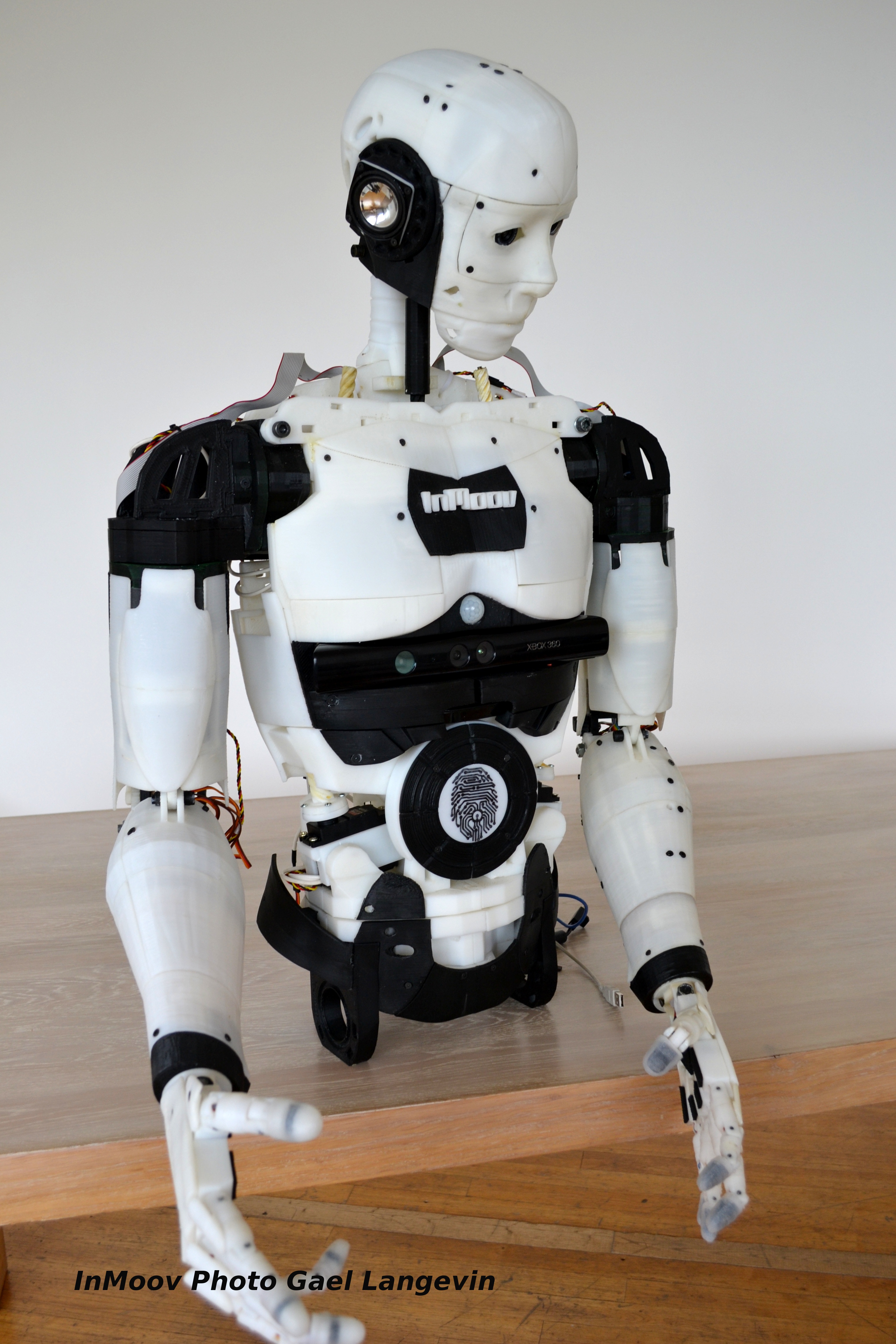
    InMooV est un projet créé par Gaël LANGEVIN, un français designer et sculpteur. C’est un projet en open-source sur Internet et vous pouvez retrouver le tout sur ce site. C’est la possibilité de créer un robot humanoïde de taille humaine grâce à une petite imprimante 3D (12*12*12cm) chez soi. De plus en plus, l’imprimante 3D se démocratise,et il a créé ce projet sur les bases du partages et de la communauté.
    http://inmoov.fr/gallery-v2/

    http://inmoov.fr/gallery-v2/

    C’est quoi ce projet ?

    Ce projet nous a été présenté par des professeurs de l’ISTIA, et c’est même un projet que la Mairie d’Angers finance. C’est de pouvoir fabriquer un robot humanoïde et de le faire fonctionner.
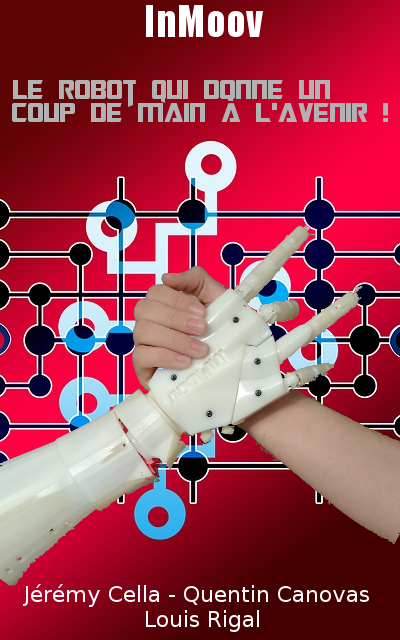
    Notre projet de 2ème année était de prendre en “main” l’avant-bras et la main droite qui ont été créés auparavant, et de pouvoir créer un programme qui puisse faire bouger la main et qu’elle fasse des gestes plus ou moins simple. Par exemple, on peut lui faire faire le jeu du pierre,feuille,ciseaux, d’ouvrir et de fermer la main comme si il compressait quelque chose et d’autres gestes encore. Nous devions aussi pouvoir présenter l’avancement de notre travail à un autre public que ceux qui travaillent à l’ISTIA comme la Mairie et d’autres personnes qui s’intéressent. C’est pour cela que nous avons conçu un présentoir intéractif avec le public ainsi qu’une affiche pour présenter les grandes lignes du projet. Nous avons conçu aussi un blog où vous pouvez voir plus en détail ce que nous avons fait, et de voir la progression de notre travail.


    Programmation de la main

      Pour que le public puisse faire bouger la main, nous avons utilisé plusieurs moyens de communication avec la carte Arduino, micro-contrôleur. Nous avons commencé d’abord avec un clavier matriciel (keypad), puis nous avons essayé avec une télécommande infrarouge ainsi qu’une application mobile qui utilise le bluetooth. Nous avons utilisé le logiciel Qt avec comme le langage QML pour créer le programme pour l’application mobile et le langage C++ pour le clavier et la télécommande IR.

    1. Le premier périphérique utilisé était le clavier matriciel, c’est pour cela que sur le présentoir, il y a une fente pour laisser passer les fils du clavier. On a programmé de telle sorte que quand une personne appuie sur une touche du clavier, le signal reçu par la carte Arduino soit différencié par rapport aux autres touches et qu’il soit assigné un geste précis. Il y eu un travail avant cela, qui était de matérialiser les 6 servomoteurs en un seul objet unique tel que le bras pour plus de simplicité.
      Le programme est plutôt simple dans son codage mais assez encombrant dans sa réalisation.

    2. Le deuxième système utilisé est la commande infrarouge qui permet de contrôler le bras à distance mais avec quelques inconvénients comme le fait d’être assez proche pour que cela fonctionne et être en intérieur également. Nous avons utilisé le logiciel Proteus
    3. car le logiciel est très complet. Nous avons utilisé la librairie IR REMOTE pour la carte Arduino qui permet d’avoir les instructions pour l’utilisation de l’infrarouge avec cette carte.

    4. Le troisième moyen de communication est l’application mobile avec un système bluetooth. Ce moyen d’intéraction est utilisé avec la carte Arduino aussi via un module Bluetooth (HC-05). La liaison entre la carte et le module est une simple liaison série qui simplifie l’utilisation avec la carte et il est donc facile de transmettre les données au bras robotique. Nous avons utilisé le logiciel Qt qui permet d’avoir un interface pour créer l’application mobile, qui facilite la création du programme. Notre application est assez simpliste mais cela fonctionne, qui est le principale avec ce que nous donnait le logiciel en version gratuite.

      1. Présentoir, affiche et blog

        Pour ce projet, nous avions une mission, pouvoir présenter ce projet à du public.
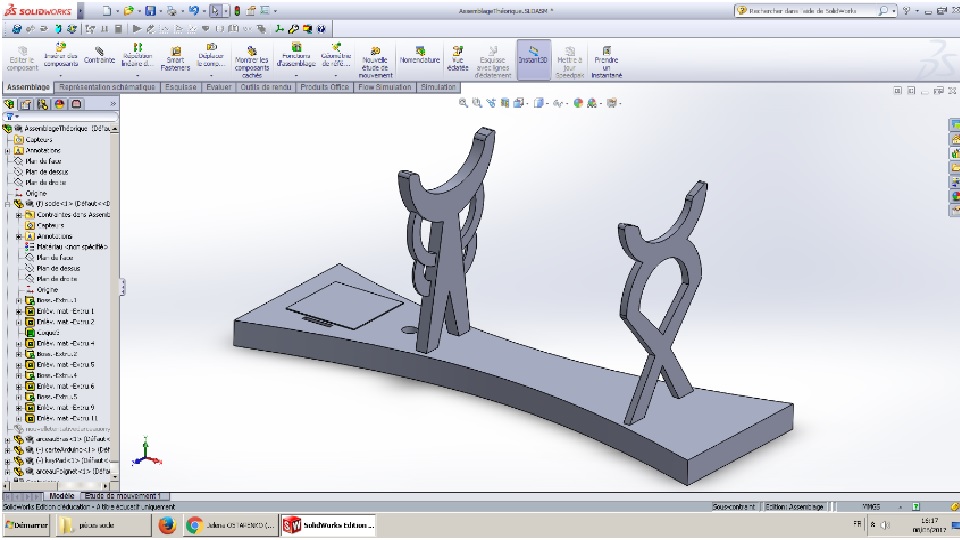
      2. Tout d’abord pouvoir présenter le bras droit, donc nous avons conçu et fabriqué un présentoir où on y verrait le bras et on pourrait cacher les fils et la carte Arduino. Nous avons créé 2 arceaux pour soutenir le bras en plexiglas.

      3. Le présentoir à l'état de fichier SolidWork

        Le présentoir à l’état de fichier SolidWork
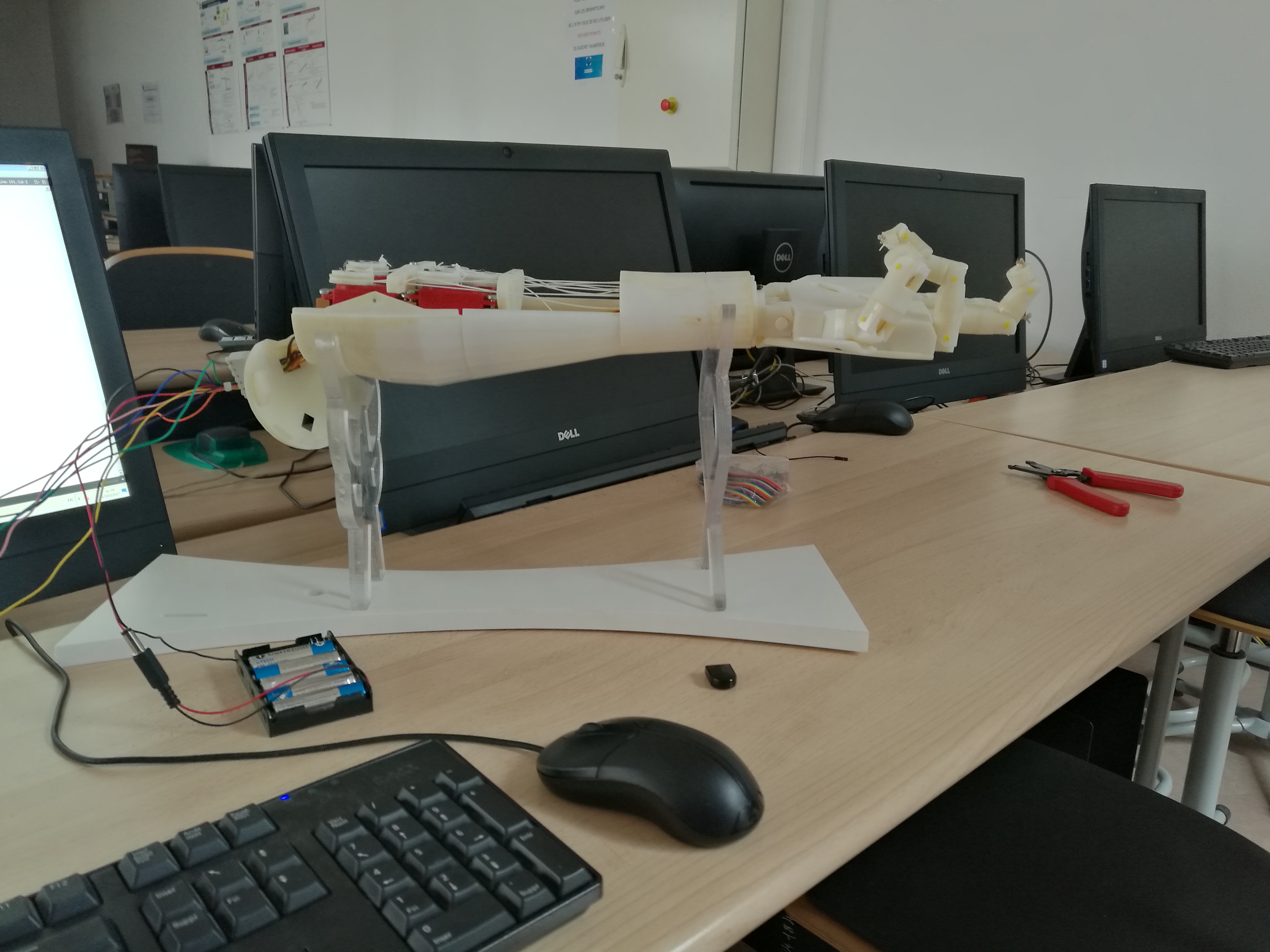

        On voit très bien que le bras apprécie bien son présentoir
        On voit très bien que le bras apprécie bien son présentoir

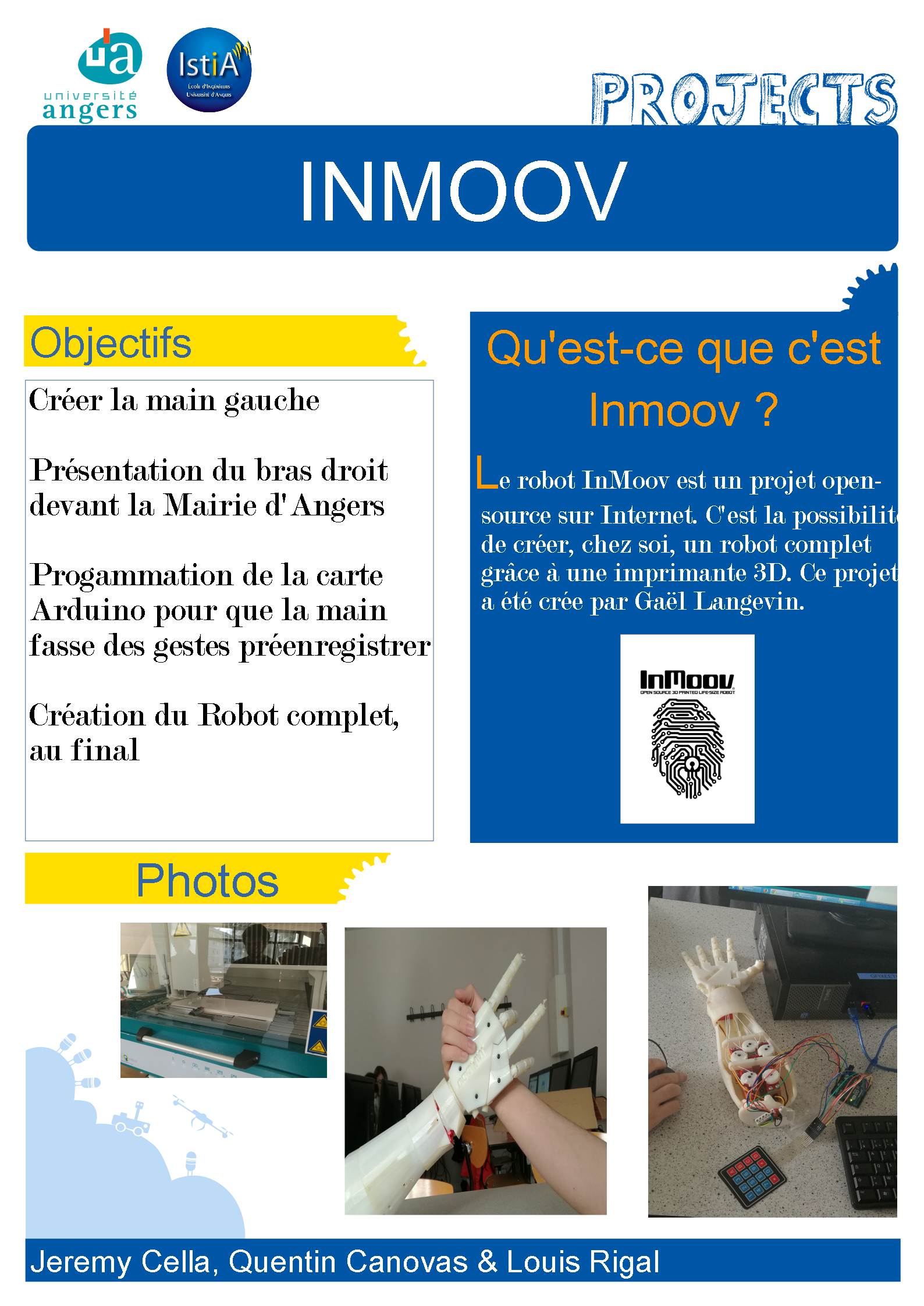
      4. En même temps, nous devions créer une affiche à pouvoir placarder dans l’établissement pour informer un peu les étudiants ainsi que les professeurs. Nous avons commencé d’abord une affiche (haut de la page) puis nous avons compris que ce n’était pas du tout ce qui fallait donc nous en avons une autre que voici:

                affiche
      5. Puis nous nous sommes dits qu’il nous fallait de créer un blog pour qu’on puisse suivre un peu l’aventure InMooV. Ce blog est encore au niveau du commencement car le reste du travail nous prenait du temps. Vous pouvez y retrouver les programmes, tous les problèmes, toutes les étapes par lesquelles nous sommes passées, des vidéos, des photos etc … (cliquez)


        Fabrication de la main gauche et son avant-bras

          Nous devions aussi fabriquer la main gauche et l’avant-bras gauche du robot par impression 3D. Ce travail n’était pas le plus important si nous ne le finissions pas car le but du projet était vraiment ce qui était dit précédemment. Nous avons commencé cette fabrication car nous sommes allés assez vite sur les autres parties.
          Pour fabriquer ce membre du robot, nous sommes allés sur le site où il y a toutes les parties à imprimer (vous pouvez le retrouver ici). Nous n’avons pas terminé cette partie malheureusement car l’impression des pièces est longue et n’assure pas forcément réussite à chaque coup. De plus, par rapport aux nombres d’heures consacrés pour le projet et au moment où on a commencé l’impression des pièces, le temps pour l’impression n’était pas assez. De plus, la machine a un ratio de réussite de pièce de 1/2 car nous avions souvent le même problème pendant l’impression pour la plupart des pièces : il y avait une couche dans la pièce qui ne se faisait pas ce qui fragilisait énormément la pièce, voir la cassait quand on essayait de l’enlever du support.
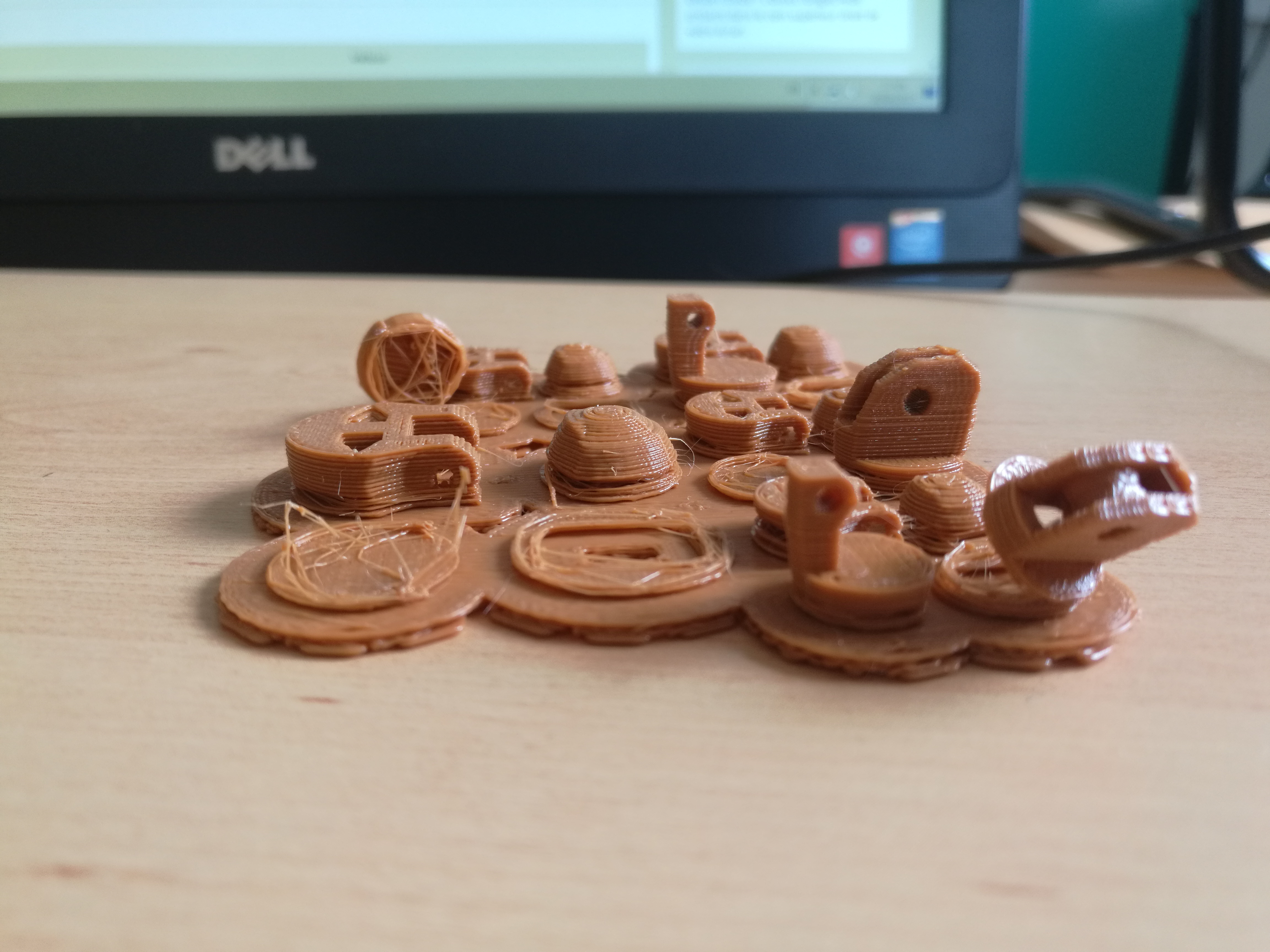
          Voici le résultat des pièces quand l'imprimante a un  problème

          Voici le résultat des pièces quand l’imprimante a un problème
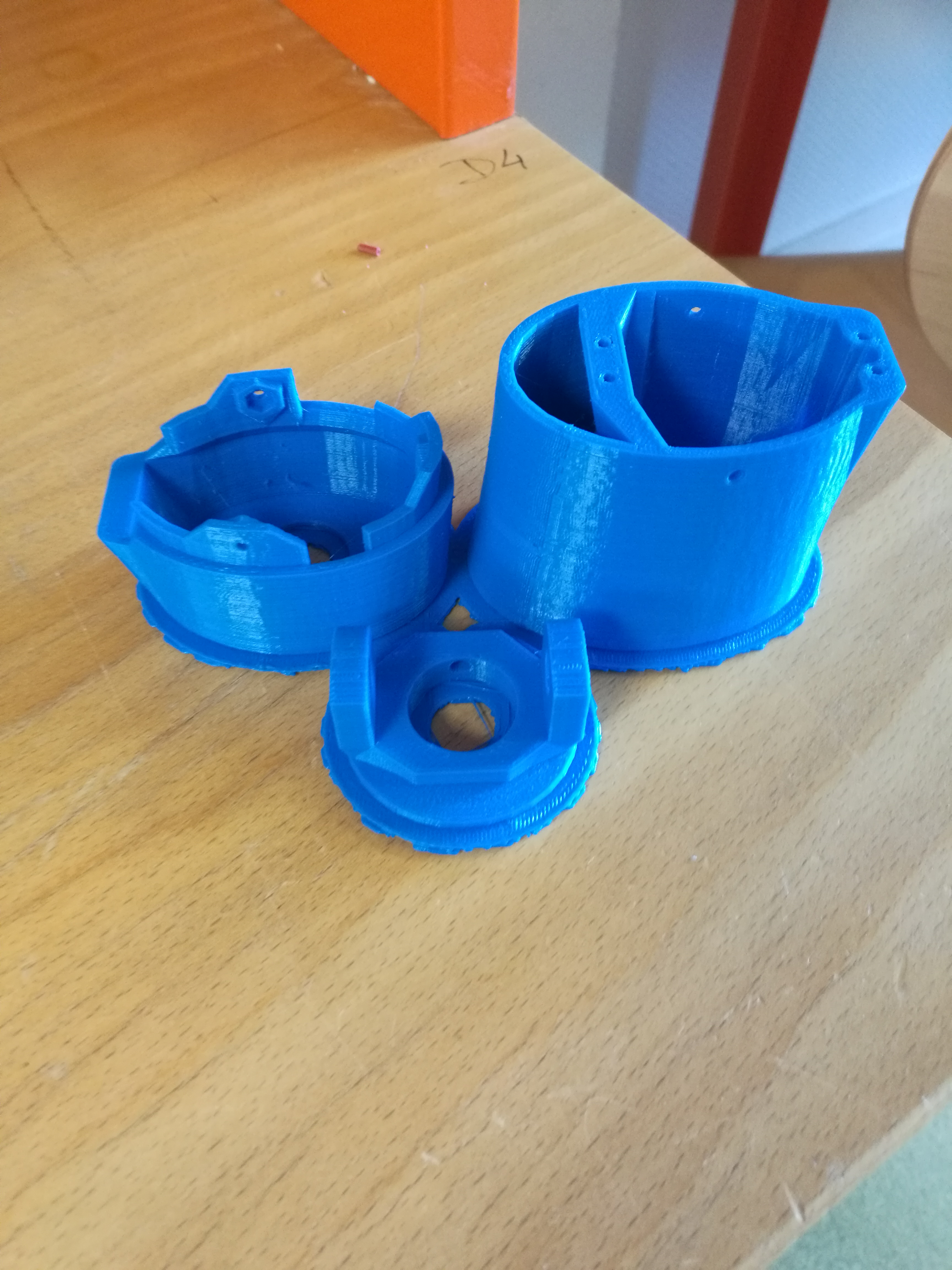
          Et voici quand l'imprimante fait du beau travail :)

          Et voici quand l’imprimante fait du beau travail 🙂

          Mais au moment où j’écris cet article, nous avons presque totalement imprimer la main (1 pièce restante), le poignet est fini, reste plus que la moitié des pièces pour l’avant-bras. Pour l’impression, on utilisait la MakerBot qui est assez simple à utiliser mais moins précise que les 2 autres imprimantes 3D qui sont dans l’établissement. Mais cette imprimante permet d’imprimer avec plusieurs couleurs. Donc nous avons un membre très coloré avec comme couleur le bleu, le rouge, le jaune, le orange, le marron, le vert ainsi que le noir. Nous avons même testé si dans une pièce, on pouvait changer de couleur, et cela a réussi. Donc on peut carrément imprimer des pièces avec plusieurs coloris. Le seul souci est que comme l’imprimante fonctionne par couche, cela implique que les couleurs soient répartis par couche aussi.

          Présentation de l’équipe

            Faisons la présentation par ordre alphabétique, nous avons tout d’abord :

          1. CANOVAS Quentin qui s’occupait de l’impression des pièces, création de l’affiche pour le projet ainsi que le blog.

          2. En deuxième, nous avons CELLA Jérémy qui s’occupait une partie de la programmation et il s’est aussi occupé à contacter des entreprises d’impression 3D pour connaître les coûts d’impression des pièces que nous devions fabriquer.

          3. Puis notre troisième personne, qui sans lui cela ne faisait pas un groupe de 3, RIGAL Louis qui a passé son temps dans la programmation, donc si la main fait des gestes plus ou moins compliqués, c’est énormément grâce à lui (mais n’oublions pas que nous avons tous participé).

            Voici l’équipe de vainqueur qui s’occupait de ce projet. Mais ce groupe ne pouvait pas exister sans ceux qui nous ont proposé ce projet et nous ont encadré pendant tout le projet, ce sont M.Nizar CHATTI et M.Franck MERCIER. Donc un grand merci à eux.
          4. Projet : Liaisons cinématiques LEGO®

            Conception de pièces de liaisons adaptables sur pièces LEGO®

            Rendu final des pièces

            Rendu final des pièces

            Nous sommes 3 élèves : Felix Bessonneau, Colin Fléchard et Dorian Clermont, issus du cycle préparatoire de l’ISTIA en 2ème année en charge d’un projet :
            Ce projet Ei2 sur les liaisons mécaniques LEGO® s’inscrit dans le cadre de notre 4ème semestre, dans l’unité d’étude n°5 : Projets de conception.
            Il fait suite aux difficultés rencontrées lors des cours de Génie Mécanique de 3ème année qui utilisaient les LEGO® afin de faciliter la compréhension des schémas cinématiques : en effet certaines liaisons n’étaient pas réalisables de façon simple.
            Il s’agit là donc de travailler sur des LEGO® : quoi de plus amusant que ça ?
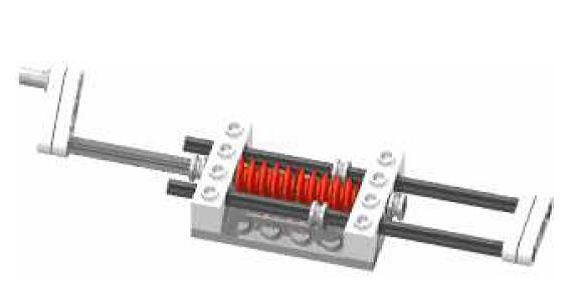
            Modélisation complexe d’une liaison hélicoïdale en LEGO

            Modélisation complexe d’une liaison hélicoïdale en LEGO

            La liaison glissière :

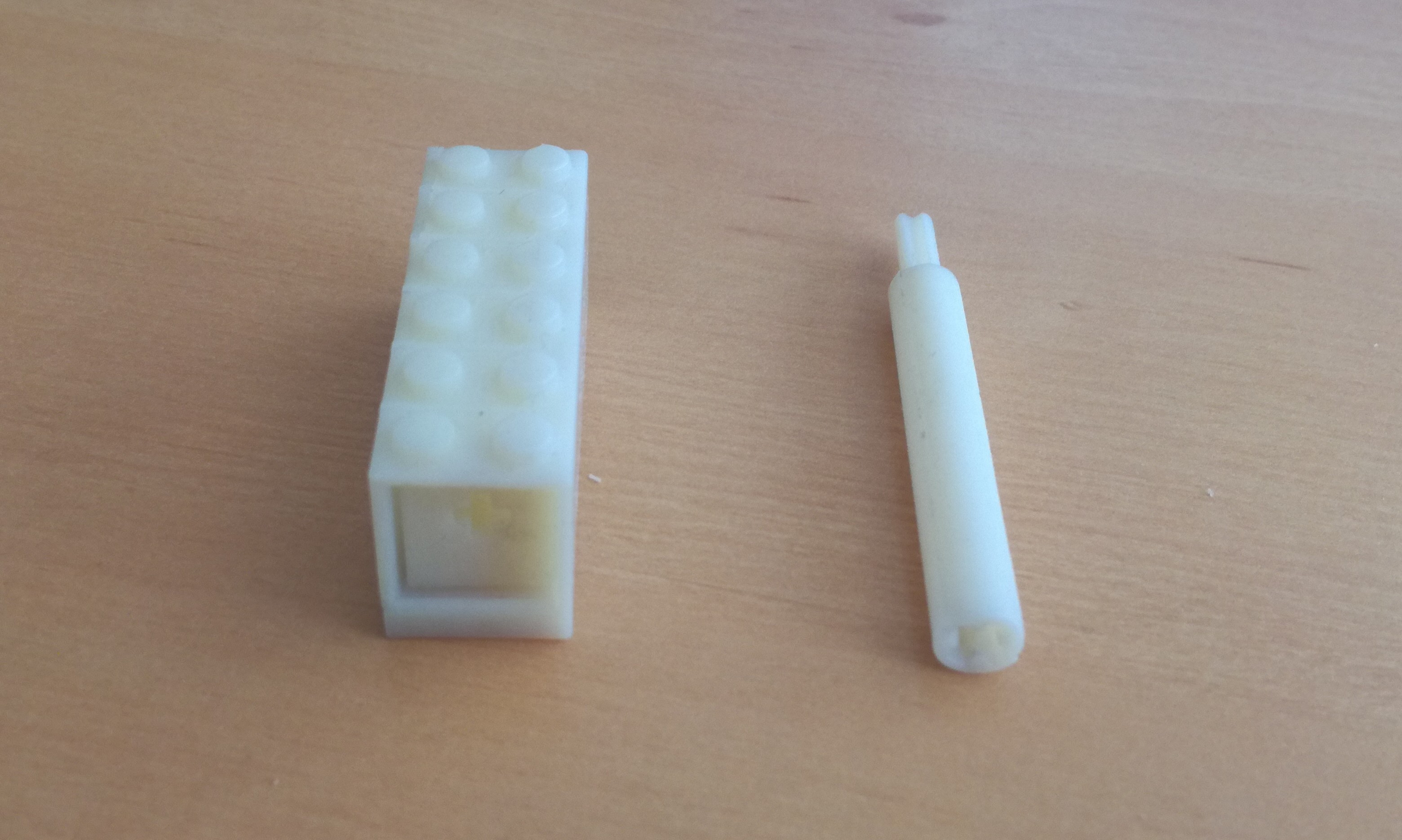
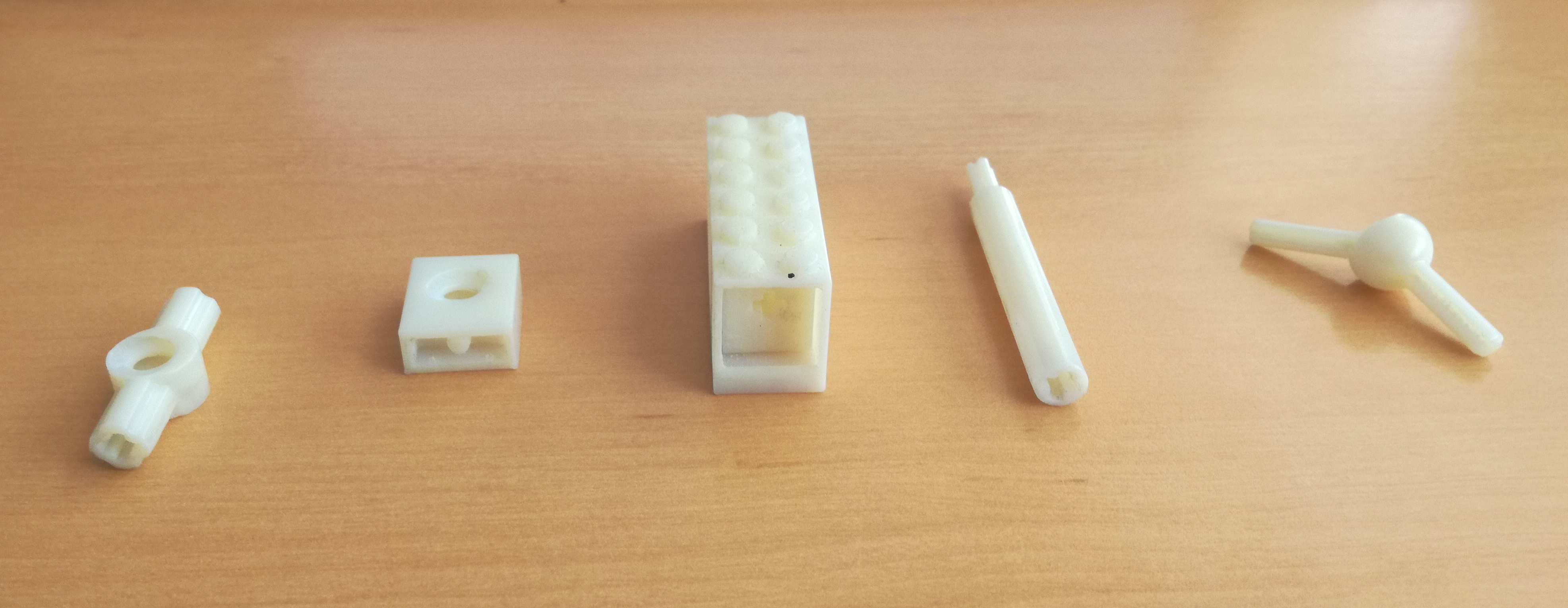
            La première idée était de faire une pièce compatible avec les pièces classiques de Lego®. Le premier prototype consistait donc à faire une longue brique creuse avec à l’intérieur une pièce qui coulissait afin de jouer le rôle de glissière. Cette pièce pouvait accueillir une barre en croix. Ainsi la barre était guidée dans la brique ce qui réalisait bien une liaison. Cependant le guidage laissait à désirer et nous avons décidé de nous orienter sur une compatibilité “Lego® Technic”. Il fallait donc repartir de zéro pour créer une nouvelle pièce plus simple. La nouvelle idée était d’avoir une pièce capable de guider une barre en croix avec une seule pièce. Nous avons donc pensé à une cavité capable de guider la barre en croix et en même temps de s’accrocher à une prise femelle cruciforme.
            Liaisons glissières (à droite la pièce finale)

            Liaisons glissières (à droite la pièce finale)

            La liaison hélicoïdale :

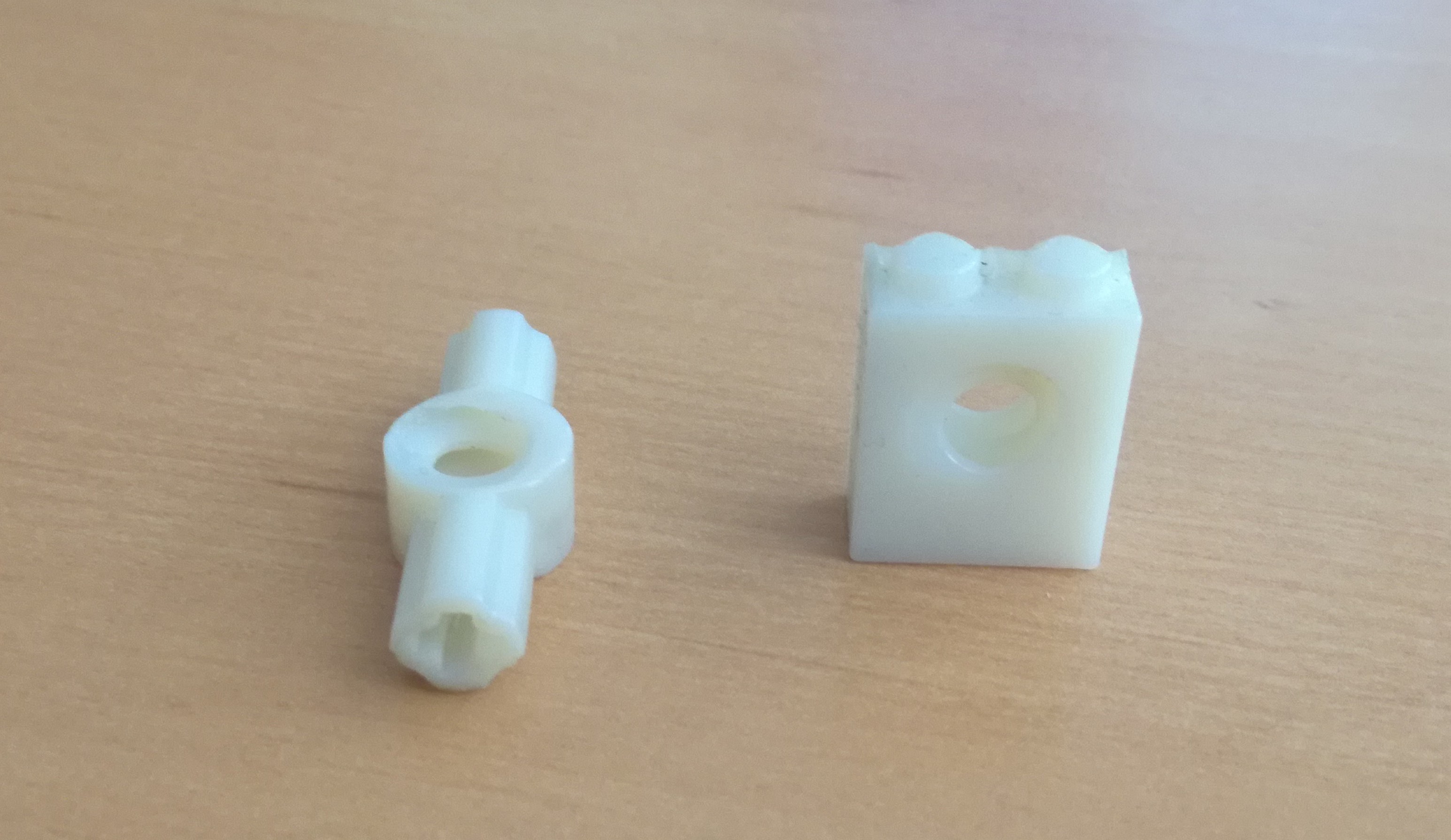
            Tout comme la liaison glissière, l’idée première était de partir sur un bâti adapté aux briques Lego® avec en son centre un perçage de forme hélicoïdale. La première difficulté a été d’adapter ce perçage à la vis sans fin déjà existante dans les pièces Lego®. Une fois la pièce finalisée (et de nombreux essais infructueux) nous avons décidé en même temps que pour la glissière de refaire le bâti pour le rendre compatible aux Lego® Technic.
            Pour cela nous avons opté pour 2 prises femelles cruciforme de chaque côté du perçage, ce qui est beaucoup plus économique niveau matière, et plus stable dans un montage.
            Liaisons hélicoïdales (à gauche la pièce finale)

            Liaisons hélicoïdales (à gauche la pièce finale)

            La liaison rotule :

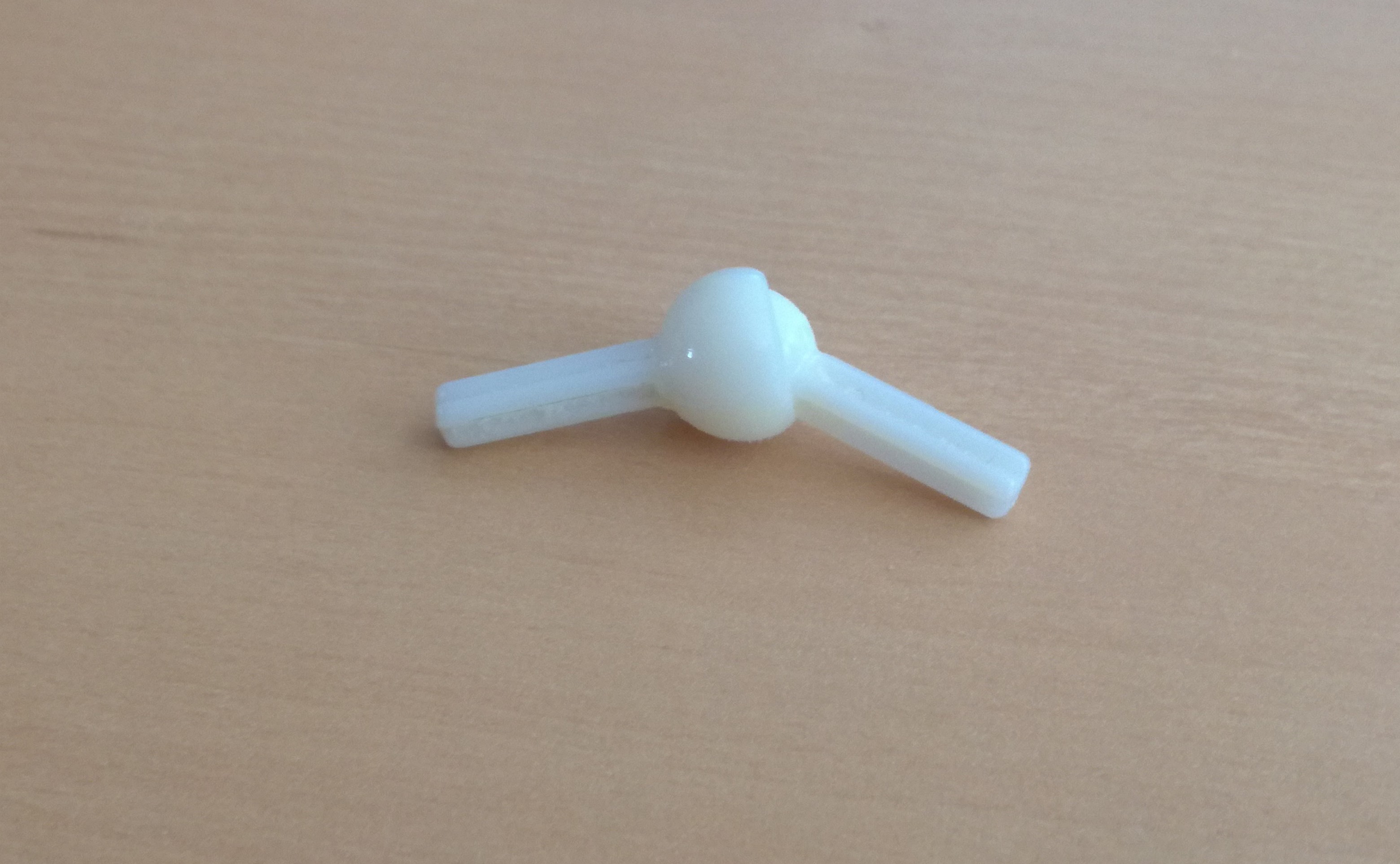
            La liaison rotule faisait partie des liaisons existantes en Lego® mais sous forme inadaptée à la modélisation de mécanisme. En effet il existe des sortes de rotule chez certains modèles de Lego® comme les Bionicles pour ne citer qu’une gamme de produit, mais celles-ci n’offrent pas un mouvement efficace ou une adaptabilité optimale.
            Pour la création de cette liaison, notre idée fut de créer une sphère et un socle emboîtés l’une dans l’autre. Nous savions que l’imprimante 3D permettait l’impression d’une pièce dans une autre, nous en avons donc profité. Pour l’adaptabilité de cette pièce nous avons choisis des embouts cruciformes mâles pour la sphère et le socle. Nous avions trouvé les dimensions Lego® des pièces cruciformes mâles sur internet, nous les avons donc reportées sur Solidworks. La difficulté principale était la détermination du jeu entre la sphère et son socle, celui-ci devait être assez grand pour que la matière friable de l’imprimante 3D puisse être retirée mais assez petit pour empêcher les deux pièces de se séparer l’une de l’autre trop aisément.
            Liaison rotule

            Liaison rotule

            Difficultés et problèmes rencontrées :

            Evidemment nous avons dû faire face à plusieurs problèmes : par exemple lors de l’impression, ou lors de la gestion du jeu des pièces (par exemple pour la glissière : la pièce intérieure devait pouvoir coulisser dans le bâti sans problème).
            Nous avons aussi eu quelques difficultés : notamment la complexité des pièces à concevoir sur SolidWorks (perçage de la pièce hélicoïdale).
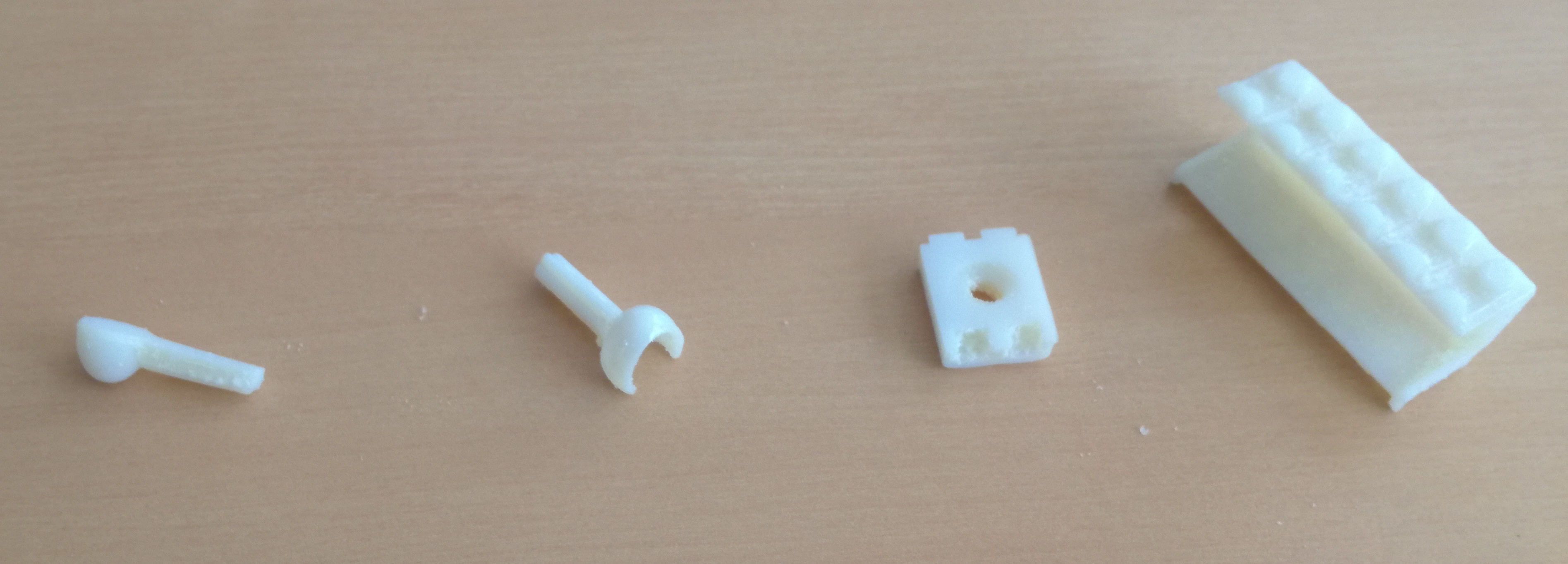
            Nous avons également eu des soucis au niveau de l’impression, comme une coupure de courant, ou encore une erreur d’impression inexpliquée, que vous pouvez voir ci dessous:
            Pièces mal imprimées (quasiment coupées en deux)

            Pièces mal imprimées
            (quasiment coupées en deux)

            Les différents montages réalisés :

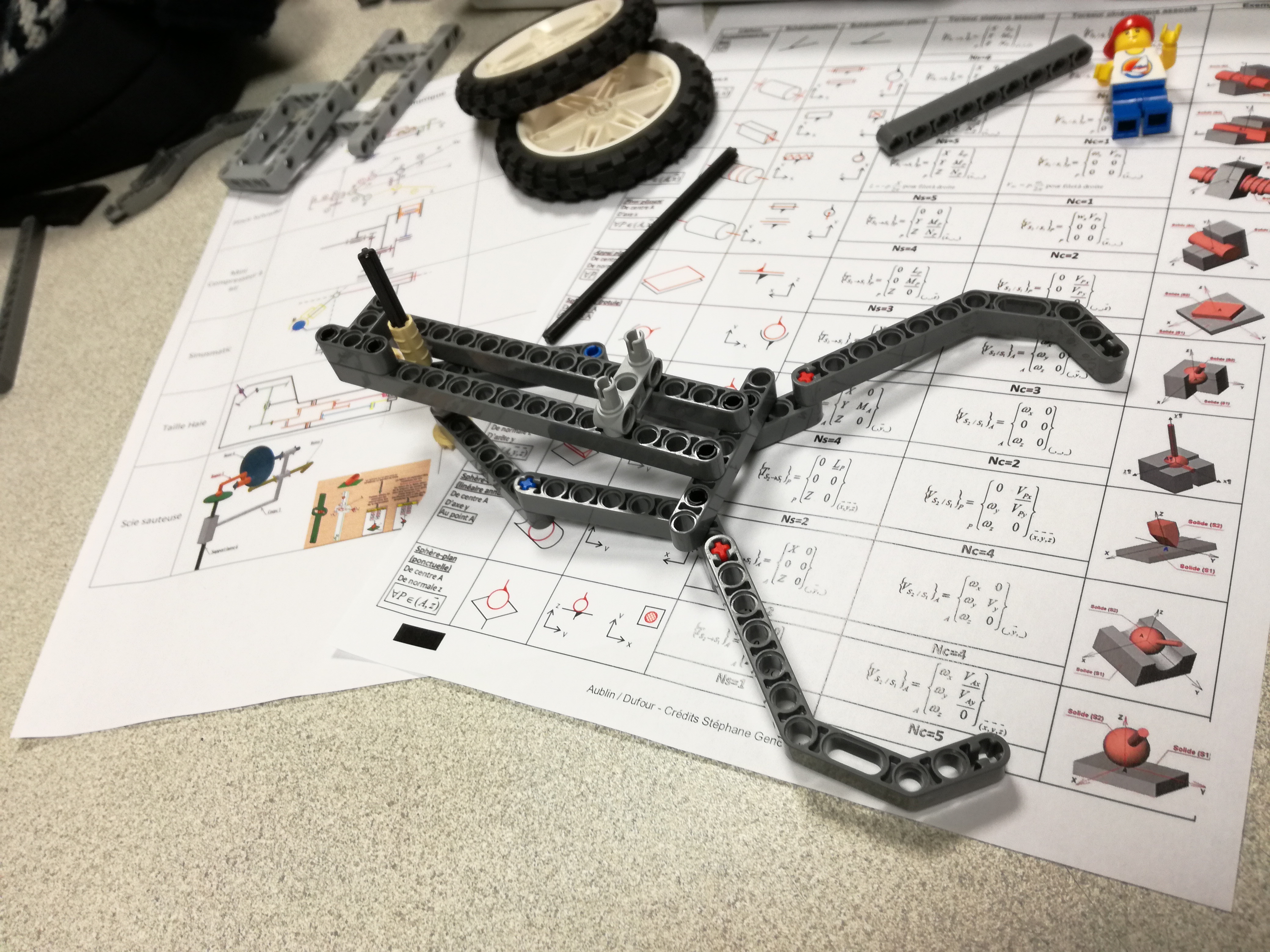
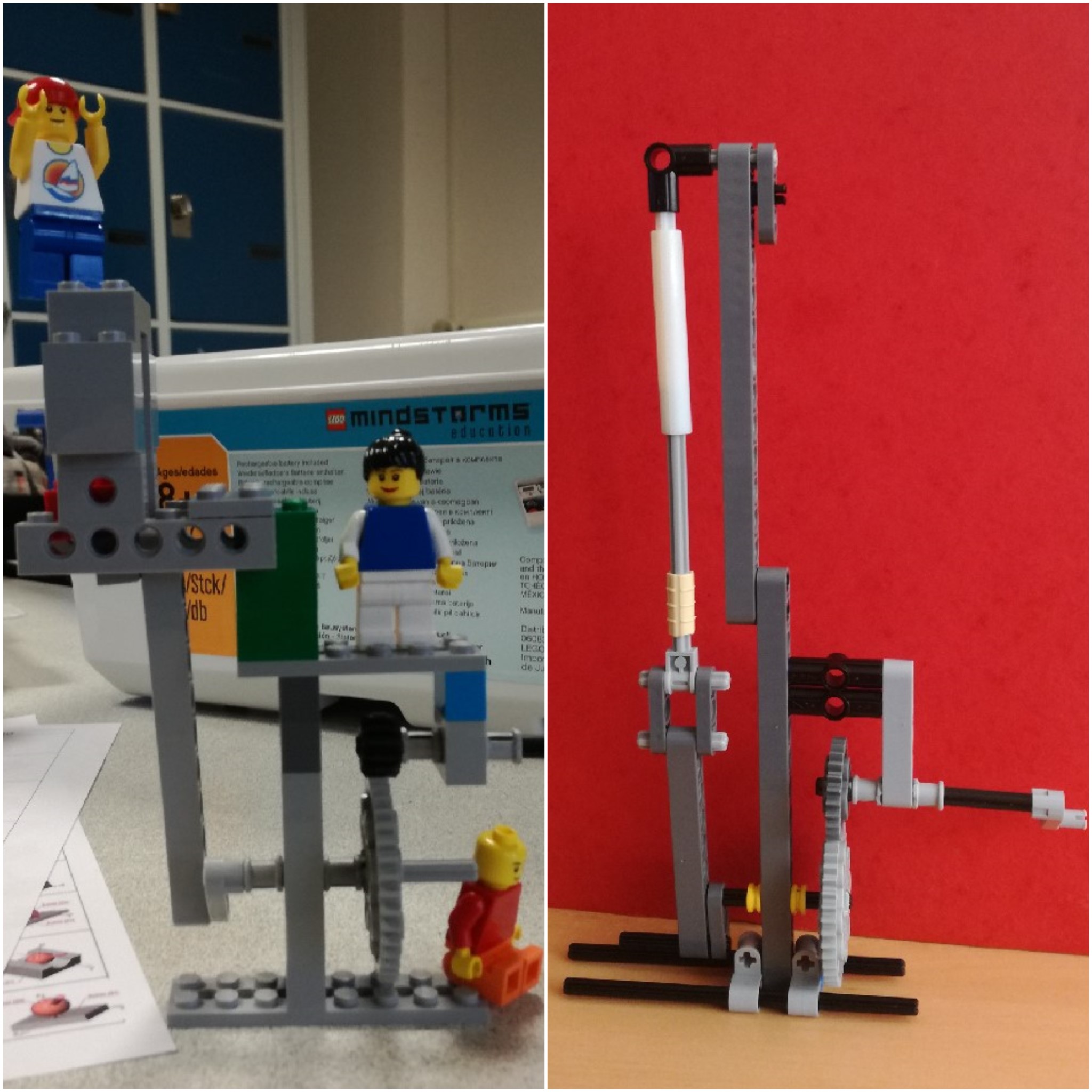
            Pour la première phase de recherche des liaisons complexes, nous avons dû effectuer certains montages mécaniques plus ou moins basiques. Pour cela nous avions à notre disposition plusieurs schémas cinématiques, tel que la cale réglable, le sinusmatic, la pince schrader, ou encore un système de pompe à piston.
            Nous avons passé quelques heures à réaliser ces schémas afin d’étudier quelles liaisons allions-nous devoir concevoir. C’est ainsi que nous avons remarqué que la glissière et la rotule étaient difficiles à modéliser sur le sinusmatic par exemple.
            Exemple du montage : Pince Schrader

            Exemple du montage :
            Pince Schrader

            Complexité visible de la rotule & glissière

            Complexité visible de la rotule & glissière

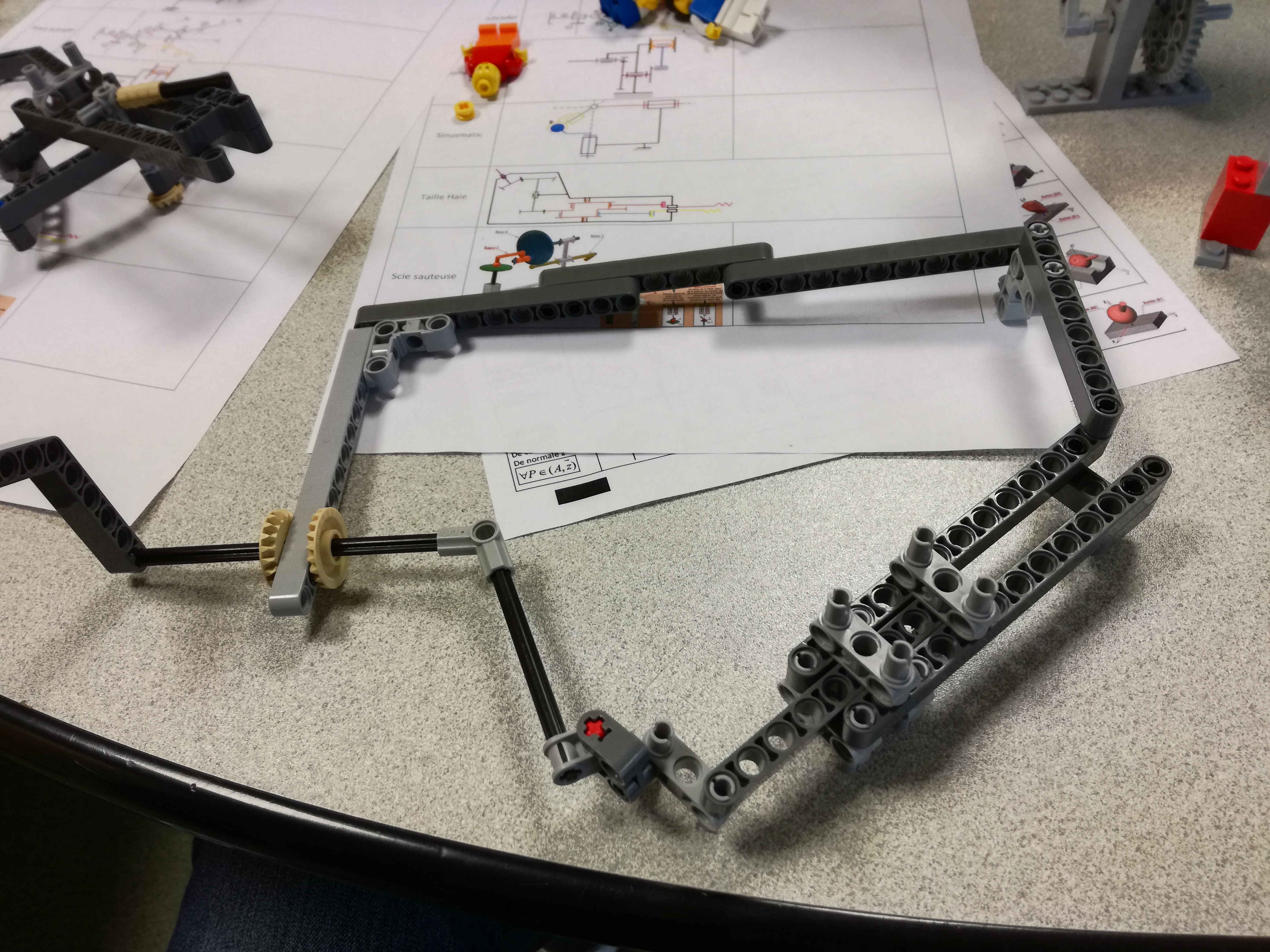
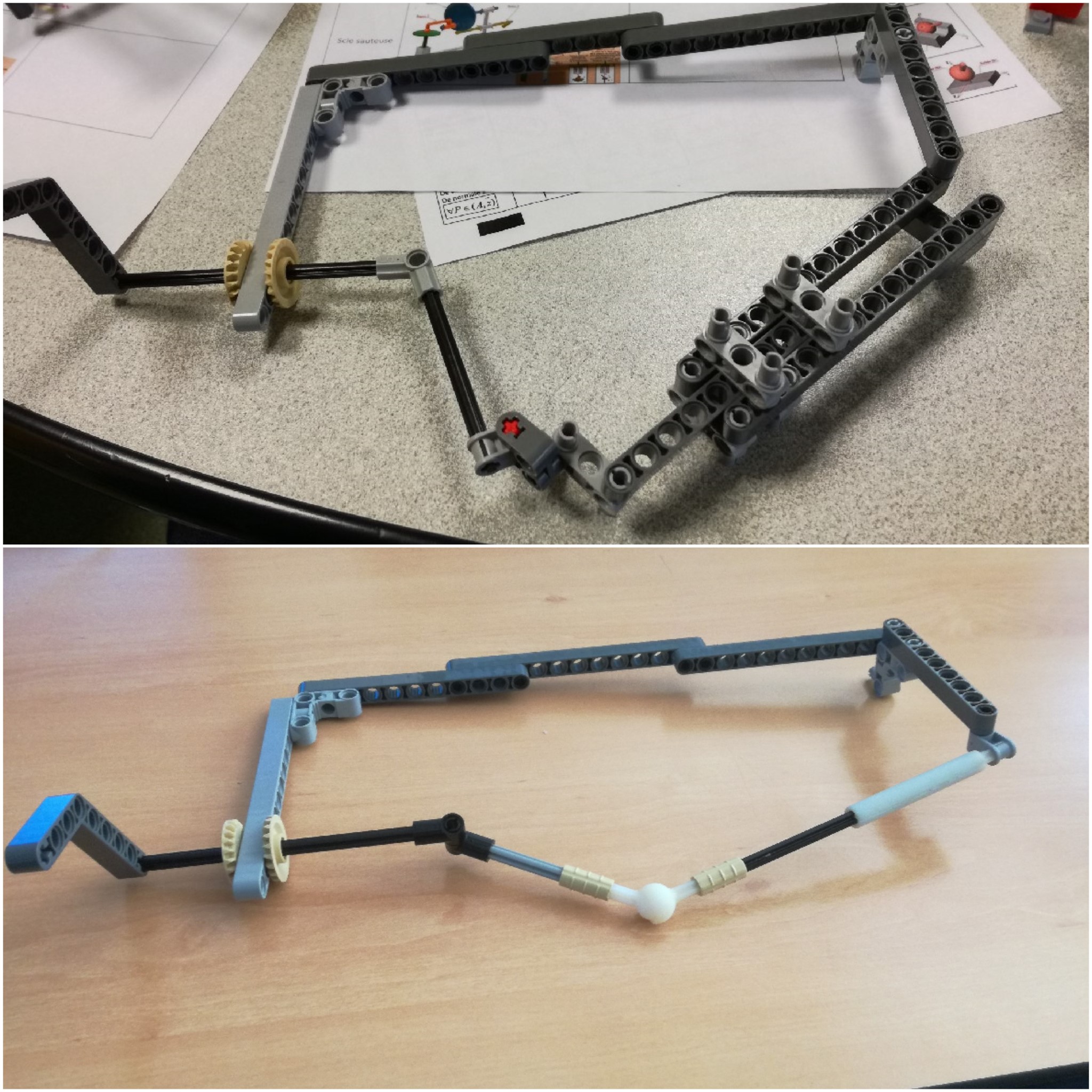
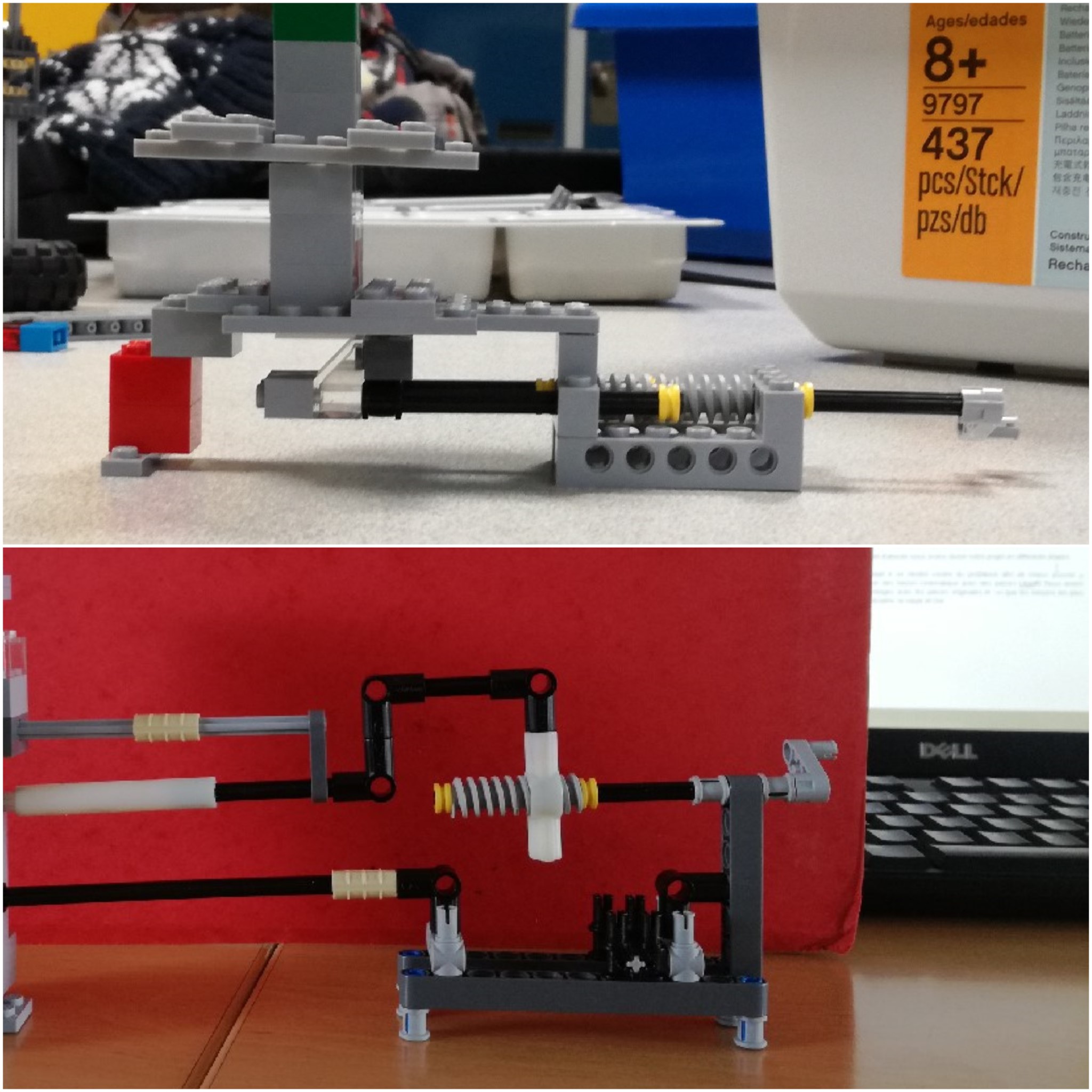
            Et afin de vérifier que nos pièces conçues remplissaient leur rôle, nous avons refait quelques uns de ces montages afin de montrer qu’ils étaient plus simples à construire.
            Sinusmatic :  Montage initial montage final

            Sinusmatic :
            Montage initial
            Montage final

            Pompe avec piston :  Montage initial (gauche) montage final (droite)

            Pompe avec piston :
            Montage initial (gauche)
            Montage final (droite)

            Cale réglable :  Montage initial Montage final

            Cale réglable :
            Montage initial
            Montage final

            Pour conclure sur ce projet, nous pouvons dire que nous l’avons beaucoup apprécié pour les nouvelles méthodes que cela impliquait : notamment le travail en quasi-totale autonomie.
            Nous remercions aussi M.Verron qui a toujours été très agréable et très pédagogue !

            Projet de création d’une Pascaline

            Nous sommes un groupe de quatre étudiants, en 2ème année du cycle préparatoire, à l’ISTIA (Institut des Sciences et Techniques de l’Ingénieur d’Angers) ayant pris part, dans le cadre de nos études à un projet tutoré. Ce dernier a pour but de mettre en  pratique nos compétences et de développer nos capacités à travailler en équipe. Dans le panel de sujets proposés, un en particulier a retenu notre attention : la Pascaline. Cet article a pour objectif d’exposer et de partager  les différentes étapes par lesquelles nous sommes passés pendant la réalisation de notre projet. Blaise Pascal (1623-1662), célèbre philosophe, scientifique et théologien du 17ème siècle, a, en son temps, révolutionné les méthodes de calcul, via l’invention de plusieurs machines à calculer, appelées : « Pascalines ». En effet, à cette époque,  le calcul  se pratique à l’écrit ou bien grâce à la disposition de multiples jetons, d’où dérivent les divers bouliers.Les machines à calculer de Blaise Pascal vont alors introduire une nouvelle méthode de calcul, automatique et éliminant les possibles erreurs de comptage : le calcul mécanique. Les Pascalines, capables d’effectuer des additions et des soustractions, garantissaient ainsi des calculs simplifiés et sans risque d’erreur, ce qui représentait une innovation sans précédent pour le siècle des lumières. Néanmoins ces dernières n’ont pas rencontré un franc succès et il faudra attendre le 20ème siècle avant que ces appareils ne soient diffusés et utilisés par la plupart des caissiers. Notre projet avait donc pour but d’étudier le mécanisme des Pascalines puis , à terme, de réaliser notre propre modèle du genre. La première étape fut donc la compréhension du système permettant aux Pascalines d’effectuer des calculs. Tout d’abord, une Pascaline est en réalité composée de plusieurs « blocs ». (source: https://upload.wikimedia.org/wikipedia/commons/3/3d/Pascaline_-_top_view_and_mechanism.jpg).

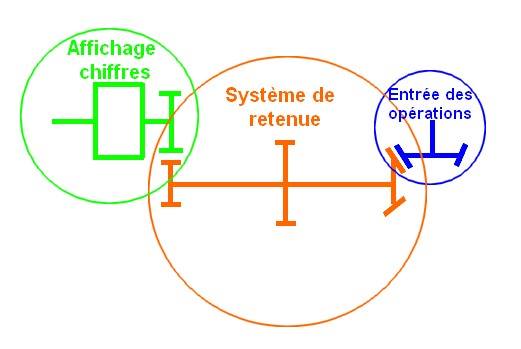
            Chacun de ces « blocs »  possède un arbre reliant une roue d’entrée, permettant la sélection d’un chiffre, à un rouleau affichant des chiffres de 0 à 9, ainsi que d’un système de transmission de retenue. On peut les schématiser ainsi: Schéma d'un bloc d'une Pascaline  

            Ces derniers étaient ensuite disposés côte à côte afin de pouvoir afficher un nombre. On peut alors imaginer la Pascaline effectuer  des opérations avec des nombres infiniment grands, pour peu qu’elle possède un nombre de ces blocs suffisant. Grâce à un système d’engrenages, l’utilisateur pouvait tourner les différentes roues d’entrée, afin d’afficher sur le rouleau le nombre de son choix. Les chiffres de 0 à 9 gravés sur les roues d’entrée autorisaient la saisie d’un nombre de façon rapide simple. La rotation du rouleau ne s’effectuait que dans le sens horaire, ainsi on pouvait faire défiler les chiffres de 0 vers 9 mais pas l’inverse. Ceci est primordial dans la réalisation d’opérations mathématiques via cette machine. Mais tout le génie de Blaise Pascal repose dans le système de transmission de la retenue. En effet, chaque bloc pouvait transmettre une retenue au bloc en amont. Ainsi lorsqu’un rouleau effectuait un tour complet, il provoquait la rotation d’un cran du rouleau en amont, traduisant ainsi le passage d’une retenue. Voici une vidéo (en anglais) permettant de mieux comprendre ce système.

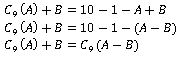
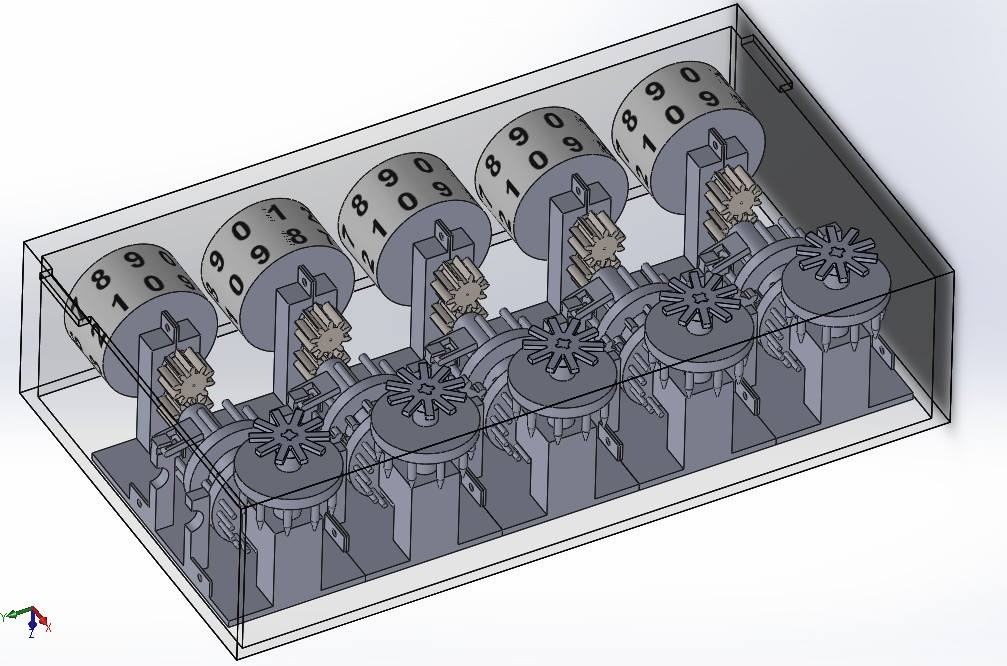
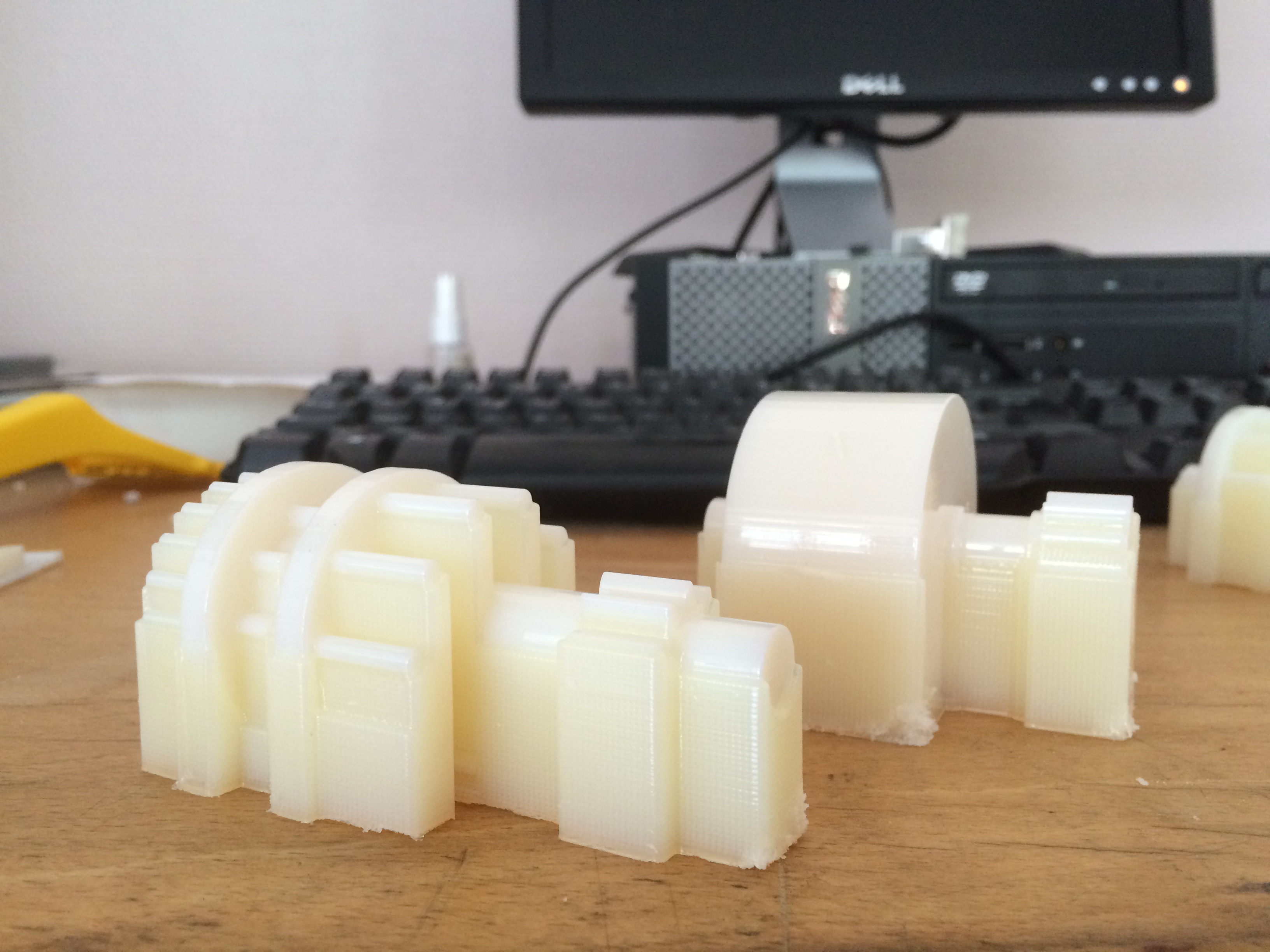
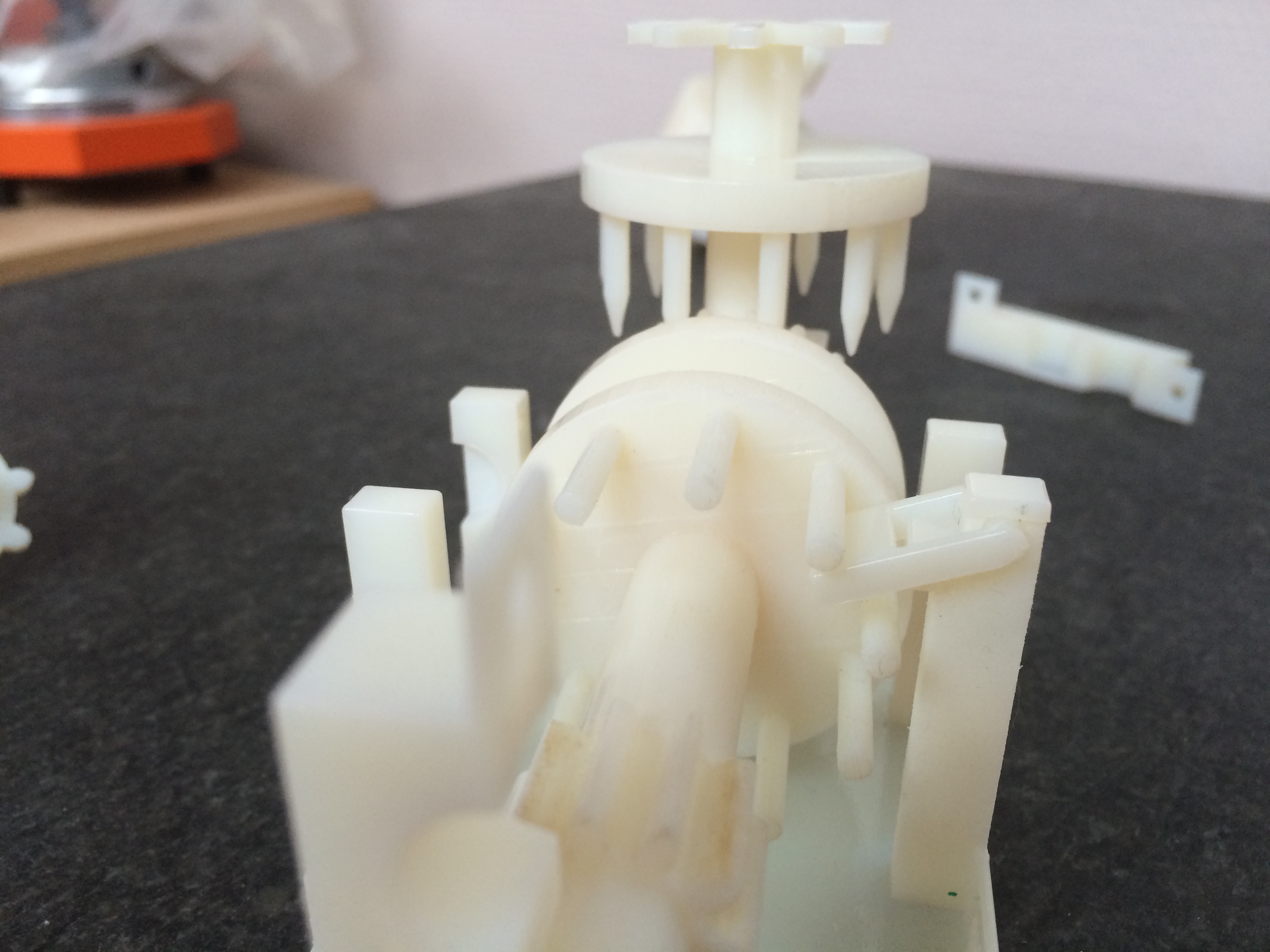
            Effectuer des additions était plutôt simple. Il suffisait à l’utilisateur d’entrer le premier nombre, puis d’entrer tous les nombres qu’il souhaitait lui additionner, un par un. Les retenues, alors transmises en cascade, permettaient à la machine d’afficher le résultat de l’addition de tous les nombres précédemment entrés dans la Pascaline. Ceci dit, il était nécessaire de « remettre la Pascaline à zéro» avant d’effectuer une nouvelle opération, afin de ne pas tronquer le résultat avec le nombre « mis en mémoire » dans l’appareil. Pour parvenir à cela, il suffisait de tourner chaque rouleau, en partant de celui le plus en aval puis en se décalant d’un étage à la fois, afin qu’il affiche 9. En tournant le rouleau le plus en aval d’un cran le chiffre 9999 se transforme alors en 0000 et la machine était « remise à zéro ». La réalisation de soustraction était légèrement plus complexe. Avant de se concentrer sur la démonstration mathématique, il est important de préciser que les rouleaux présentaient en réalité deux séries de chiffres : une série allant de 0 à 9 et une autre correspondant à leur complément à 9 (complément choisi en fonction de la base de la Pascaline ici en base 10)  soit des chiffres allant de 9 à 0. Le complément à 9 d’un nombre N s’écrit ainsi:Complement à 9Les instructions de Pascal étaient alors les suivantes : pour faire une soustraction il suffisait de rentrer le complément à 9 du nombre auquel on souhaite soustraire quelque chose,  puis le  nombre que l’on souhaite soustraire à ce dernier. Le résultat de l’opération correspondait alors au nombre affiché dans la série des compléments à  9 de la machine. Ceci revient donc à effectuer cette opération:Complement à 9 propriété 1Puis à regarder le complément à 9 du résultat de cette opération. Or on sait que:complément à 9 propriété 2La Pascaline nous indique donc le nombre suivant, résultat correct de l’opération effectuée.complément à 9 propriété 3Après nous être mis d’accord sur un design particulier, nous avons modélisé notre Pascaline sur ordinateur, via l’utilisation d’un logiciel tel que “Solidworks”. Voici le résultat : Pascaline modélisée Après 3 séances de dix-sept heures, et grâce à une imprimante 3D très précise, nous avons pu obtenir les multiples pièces précédemment conçues. Il nous a fallu ensuite, enlever l’excès de matière déposée par l’imprimante 3D puis contrôler la conformité des composants ainsi acquis.

            Séance d’impression:

            Pièce après impression 3D

            Pièce après impression 3D


            Premier bloc nettoyé et assemblé

            Premier bloc nettoyé et assemblé

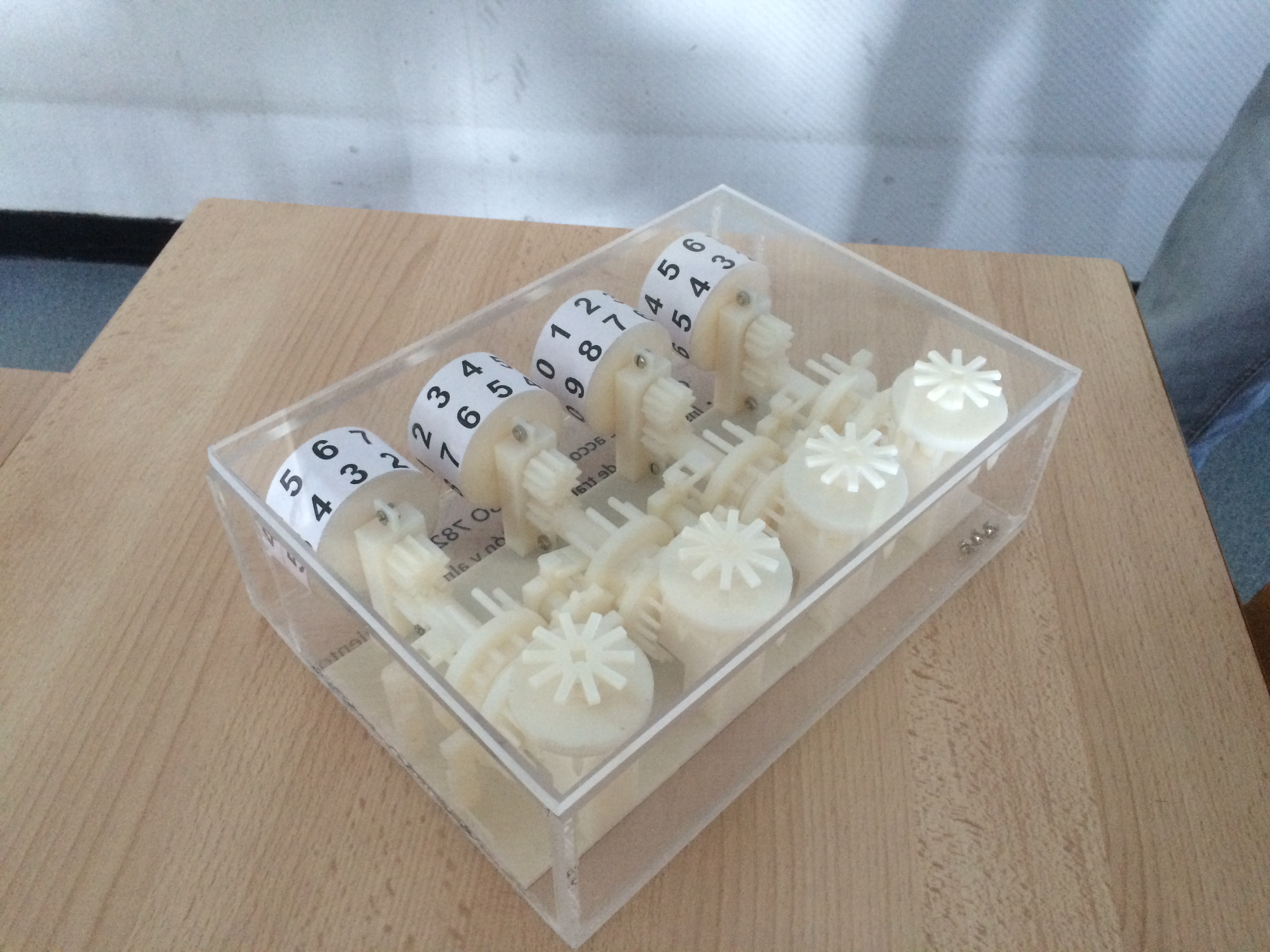
            Et pour clôturer notre projet, nous avons assemblé les pièces imprimées ainsi que la boite. Pour un rendu comme vous pouvez le voir ci-dessous.


            Notre Pascaline Terminée

            Notre Pascaline Terminée