
Bonjour à tous ! Nous sommes trois étudiant en deuxième année d’école d’ingénieur à Polytech Angers, Alexandre, Emile et Ethan. Durant les cinq derniers mois la lourde tâche de concevoir de A à Z une station météo nous a été confiée par notre tuteur Mr Bignon. Ce blog retrace toutes nos démarches et nos péripéties.
INTRODUCTION :
Le but de ce blog est de présenter une vue d’ensemble de notre projet, en présentant les différentes étapes et les quelques problèmes que nous avons rencontrés, sans trop rentrer dans les détails pour rendre la lecture et la compréhension de ce blog accessible à tous !

Étape 1 : Matériel utilisé et branchements
Pour commencer parlons du matériel utilisé, une certaine partie nous a directement été fournie par notre tuteur et pour le reste nous l’avons commandé au cours du projet. Voici la manière dont nous les avons connectés.
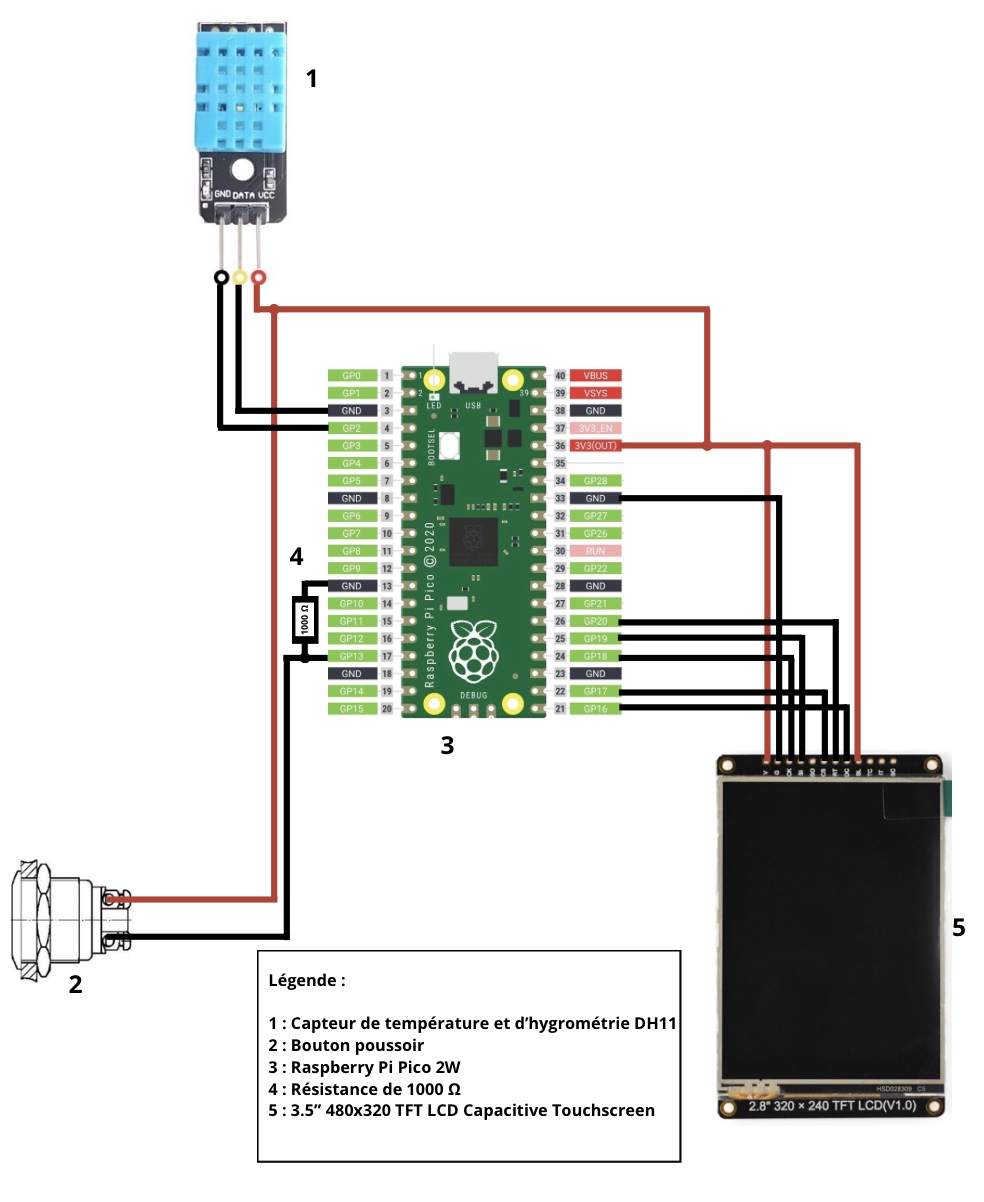
On a conscience que ce schéma n’est pas simple a comprendre mais pas de panique nous allons l’analyser simplement.
Déjà on peut observer quelque chose d’intéressant, tous les composants sont reliés à la carte (3), en effet ici elle agit comme le véritable cerveau du projet, en traitant notamment les informations collectées par le capteur de température et d’humidité (1) tout en s’occupant de l’affichage de l’écran (5) et en surveillant l’activation du bouton poussoir (2). Sur le schéma les câbles rouges représentent les câbles d’alimentation, ils sont tous reliés au même port sur la carte (3V3 OUT) qui est la source de la tension transmise aux composants. Les câbles reliés au ports GND représentent la connexion entre les composants et la masse. Enfin, le plus important, les câbles reliés au ports verts (ex : GP10), sont les câbles qui s’occupent de faire transiter les informations entre la carte et les différents composants.
Étape 2 : La collecte des données
Après avoir rendu l’écran opérationnel, nous nous sommes attaqués à la récupération des données. Pour ce qui est de l’intégration des capteurs, ça n’a pas été simple, en effet, chaque modèle possède ses propres contraintes (nombre de broches, résistances parfois nécessaires, fréquence de mesure), ce qui nous a obligés à adapter notre code en conséquence. Ensuite, il a fallu collecter les prévision, pour cela nous nous sommes tournés vers les données météo présentent en ligne, nous avons comparé plusieurs API1 avant de retenir OpenWeatherMap, qui offre un large choix d’informations dans un format JSON2 facile à exploiter en MicroPython, tout en restant gratuit. Pour transmettre les informations récoltées par l’API à la carte, elle se connecte au Wi-Fi via un partage de connexion smartphone, puis interroge l’API avec une clé d’accès pour récupérer les prévisions selon la langue et la localisation souhaitées.
Désormais vous comprenez dans les grandes lignes le fonctionnement de la station météo, les liens entre le différents composants et la manière dont nous collectons les données. Nous pouvons donc nous attaquer à la partie la plus intéressante et difficile, le fonctionnement de l’écran !
Étape 3 : Le fonctionnement de l’écran
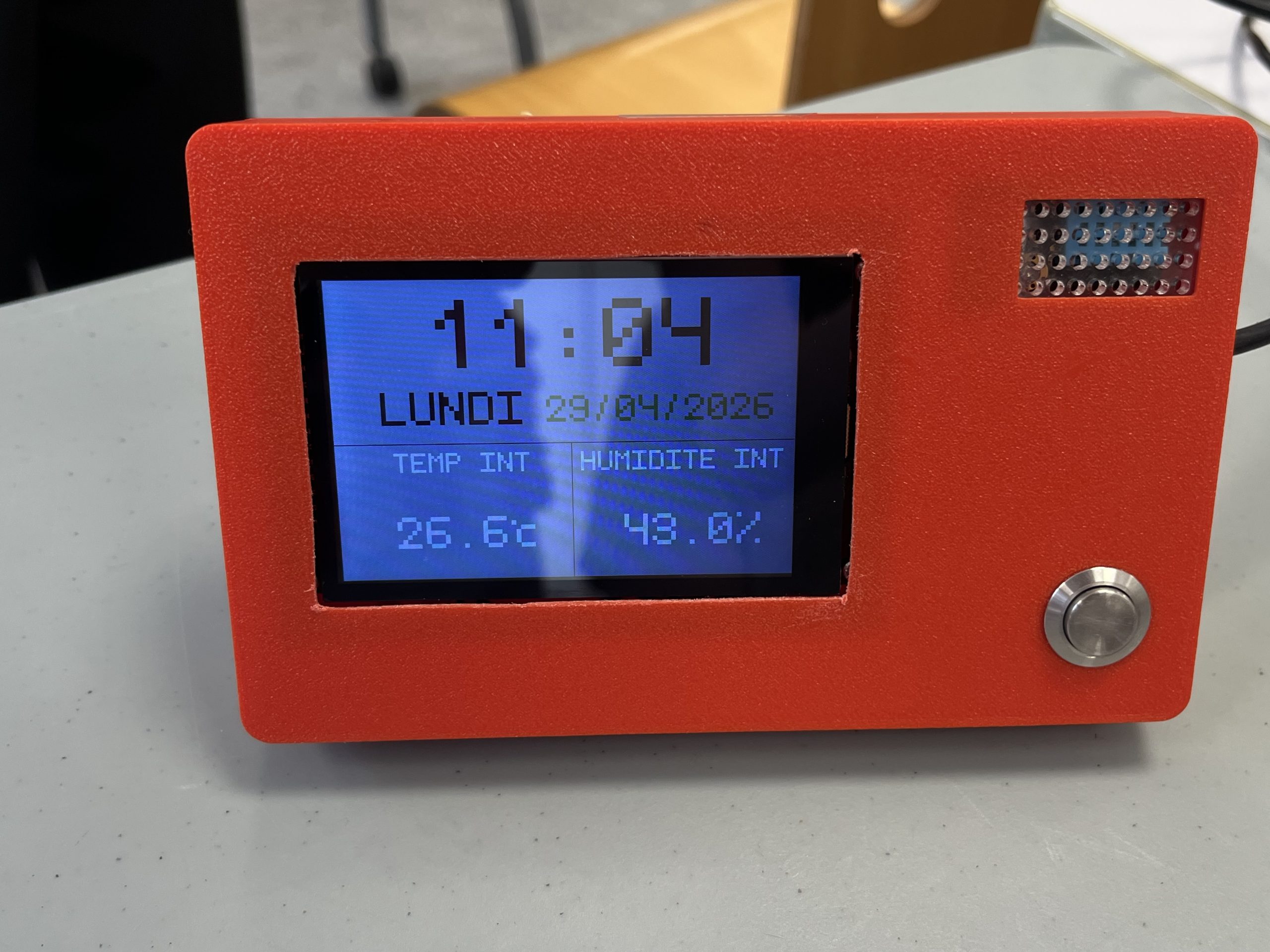
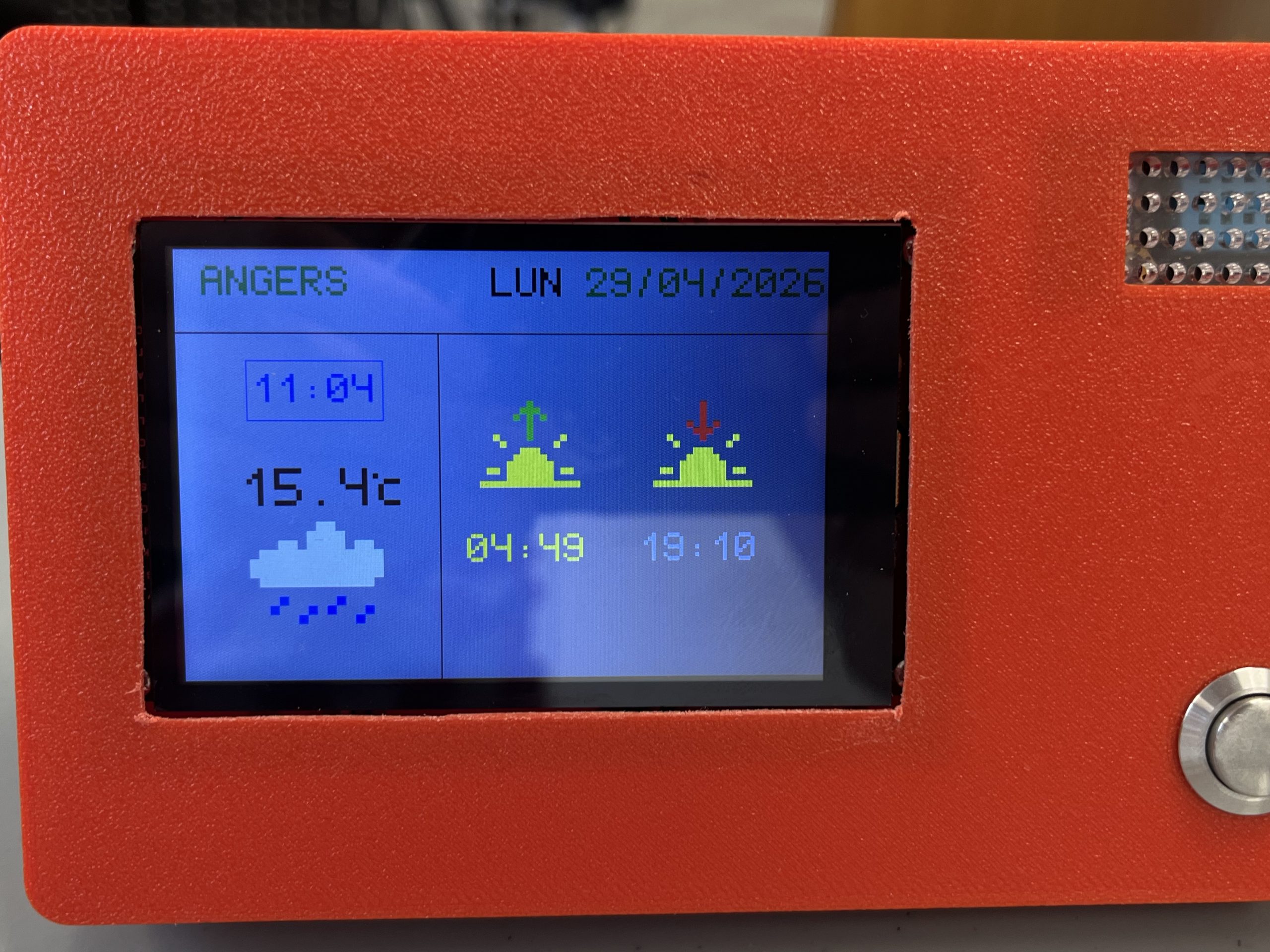
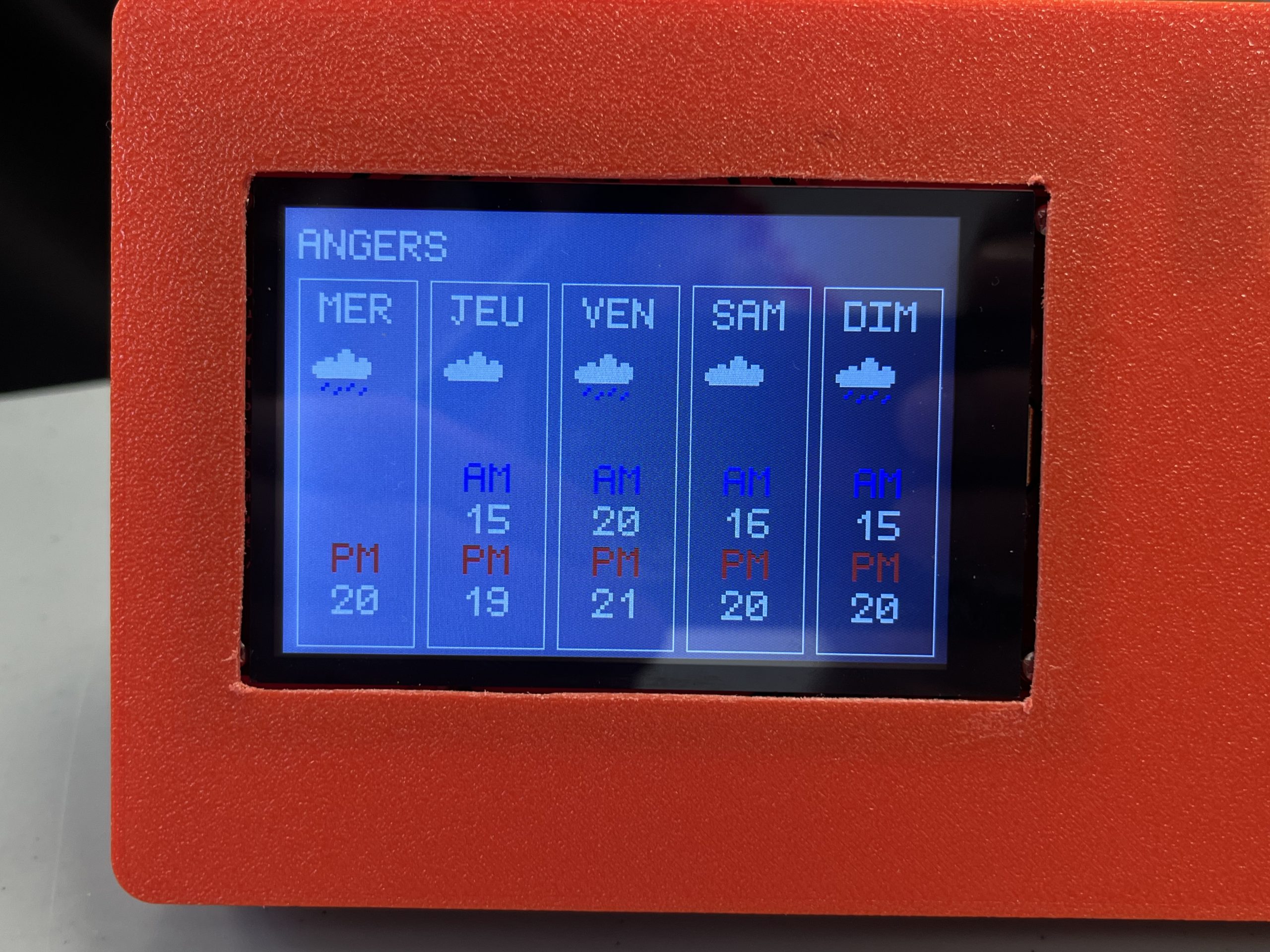
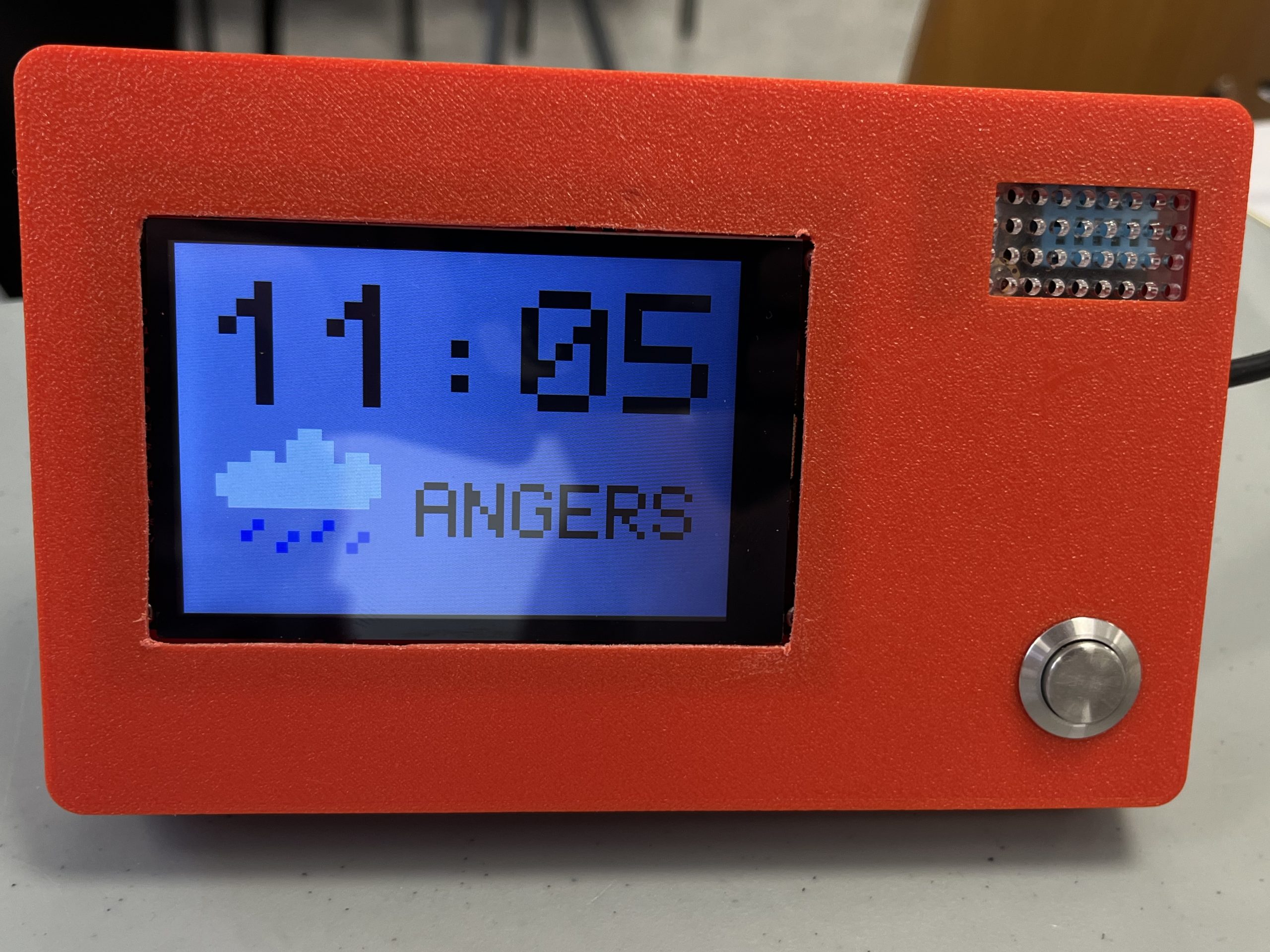
Pour gérer l’affichage nous avons choisi de faire quatre écrans pour y compiler toutes le données récoltées. Nous pouvons changer d’écran à l’aide d’un appui sur le bouton poussoir et les différents écran sur présentés et décrits ce dessous !
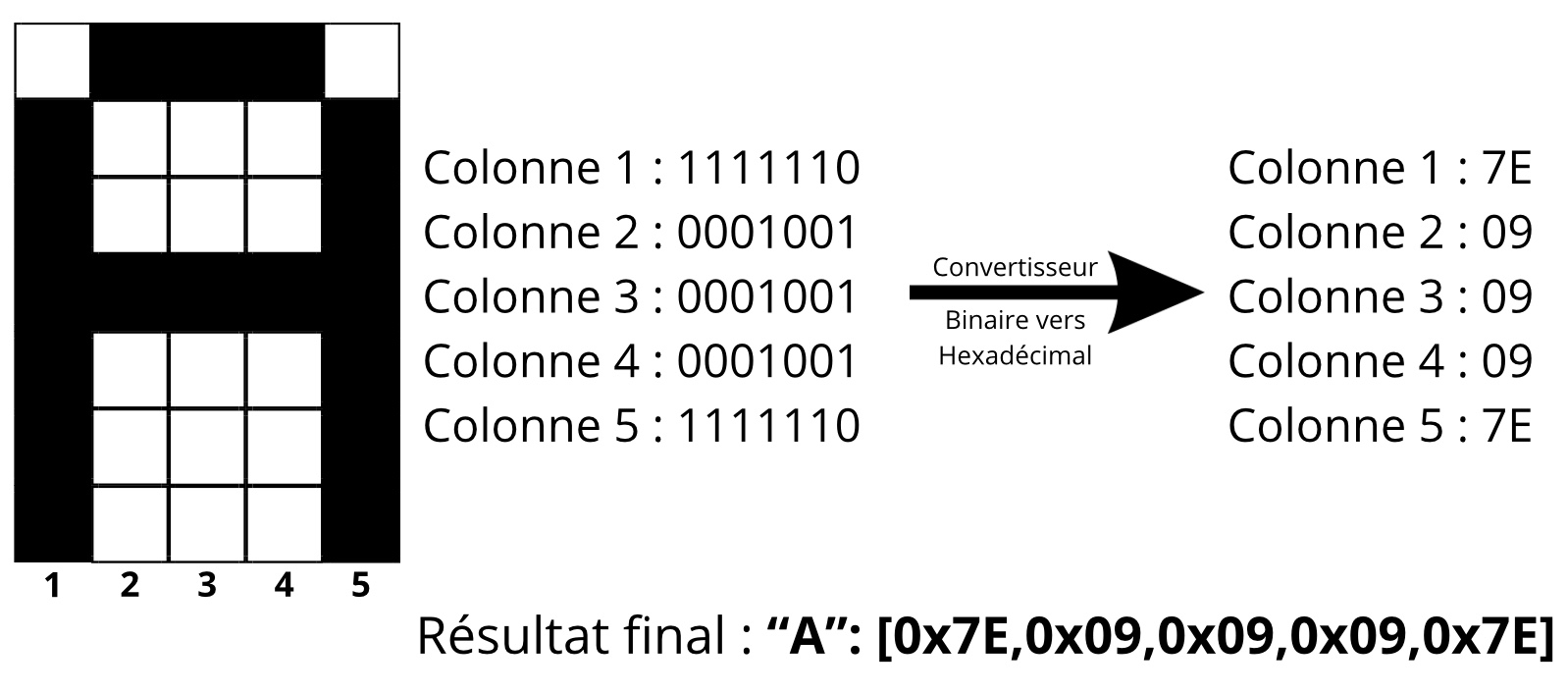
Dans un premier temps, nous avons dû designer tous les caractères que nous souhaitions afficher sur l’écran. La démarche utilisée pour ça à été de dessiner les caractères sur des feuilles petits carreaux sur un format 5×7 carreaux et ensuite nous avons attribué à chaque carreau une valeur, 1 si le carreau est coloré et 0 si il est vide. Nous avons reporté la suite de sept chiffres de chaque colonne puis nous les avons convertis en hexadécimal, pour que l’écran puisse comprendre l’information transmise, à l’aide d’un convertisseur binaire vers hexadécimal.
Ensuite nous nous sommes attaqués aux différentes icônes de météo, pour se faire nous avons assemblé plusieurs caractères afin de faire apparaitre un dessin (exemple : le nuage est au format 3×2 caractères).
Enfin après avoir créé tous les composants visuels et récolté toutes les données nécessaires nous sommes passés à la création des différents écrans, présentée ci-dessous:
- Le premier écran présente une vue d’ensemble des données récoltées par le capteur intérieur ainsi que l’heure et la date.
- Le deuxième écran nous donne la température extérieure actuelle et une icône représentant la météo de la journée, ainsi que l’heure du lever et du coucher du soleil.
- Le troisième écran affiche les prévision sur les jours à venir en donnant à chaque fois la température du matin et de l’après midi.
- Le quatrième écran a été réfléchi pour être un écran de “veille” permettant de visualiser rapidement les informations importantes, notamment l’heure et la météo globale de la journée.
Pour passer d’un écran à l’autre, il suffit d’un simple appui sur le bouton poussoir !
Étape 4 : La modélisation du boitier
Enfin, après avoir fini toute la partie intérieur de la station météo, il est temps de passer à l’habillage de l’ensemble, la modélisation du boitier ! Pour effectuer la modélisation, nous avons utilisé le logiciel de CAO3 SOLIDWORKS 2025.
Pour commencer nous avons réalisé des croquis afin de nous mettre d’accord sur le design. Nous avons choisi de nous imposer deux contraintes principales : rendre le boitier compact pour que le boîtier ne paraisse pas surdimensionné face à l’écran, et esthétique. Une fois le design trouvé, nous avons modélisé un boîtier en deux parties distinctes, fixées ensemble par des inserts et des vis pour garantir une bonne solidité. Pour ce qui est du positionnement de la station météo nous avons choisi de placer une béquille sur le couvercle pour pouvoir l’incliner mais garantir une bonne stabilité.
La conception a aussi dû tenir compte de contraintes techniques : le capteur de température intérieure devait être isolé des autres composants pour ne pas être perturbé par leur chaleur, des modules sur mesure ont donc été créés pour maintenir l’écran et le capteur en place tout en laissant passer les câbles. Des fixations intégrées permettent d’y accrocher les fils avec des colliers de serrage, évitant tout problème au moment de fermer le couvercle. Pour protéger le capteur tout en le laissant respirer, une pièce en plexiglas perforée a été découpée au laser.
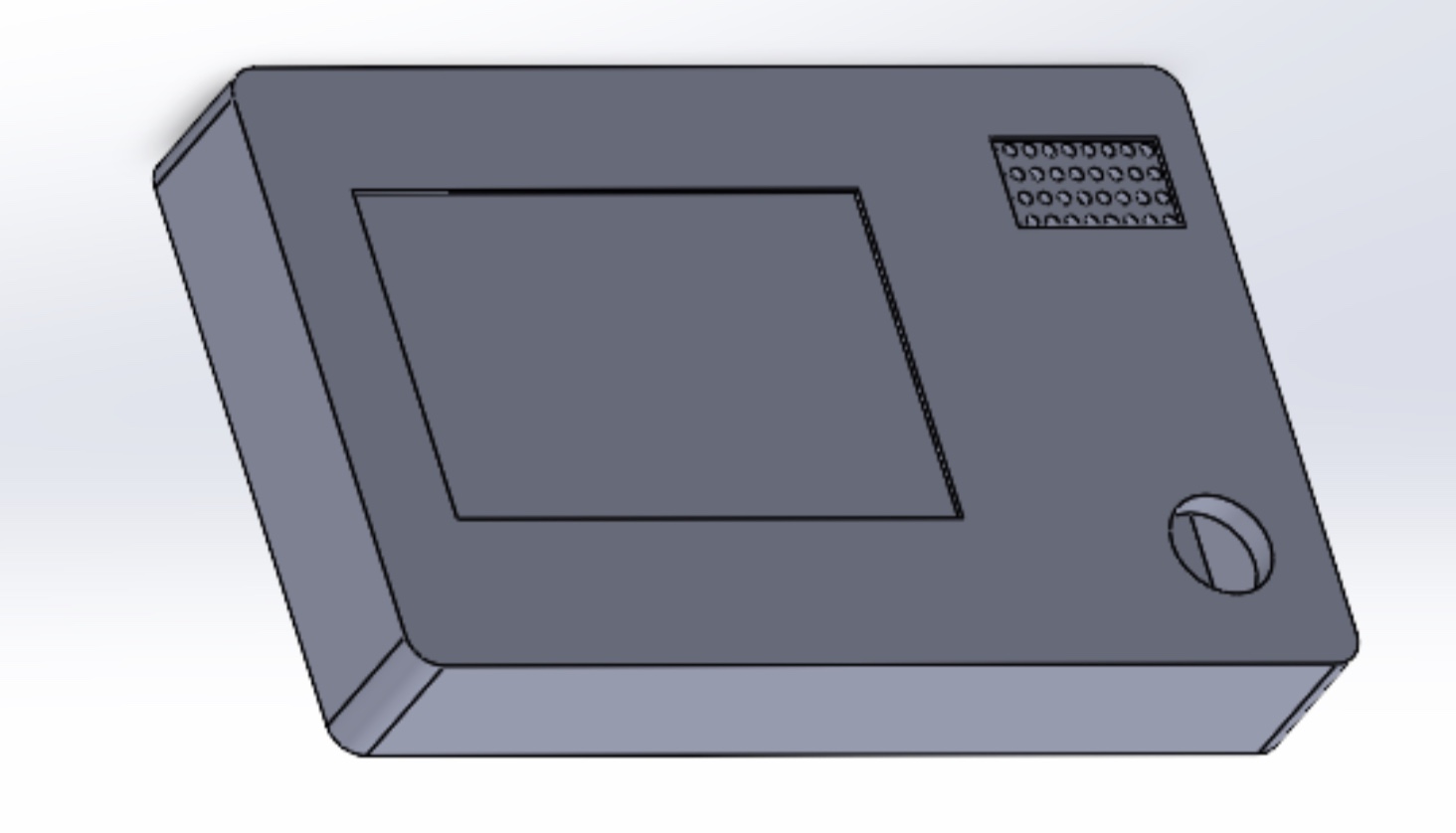
Le chemin n’a pas été sans embûches : le premier couvercle ne laissait pas suffisamment de place pour le câble d’alimentation, ce qui nous a contraints à en concevoir un second, offrant un espace sous l’écran pour y glisser la carte. Au final, malgré le temps supplémentaire que cela nous a pris, nous sommes parvenus à obtenir dans les temps un couvercle qui permettait d’accueillir tous nos composants.
Étape 5 : Assemblage
Enfin après avoir fini toutes les différentes parties, nous sommes passés à l’assemblage. Cela constitue en étape clé dans un projet, car s’il est mal exécuté il peut ruiner tous les efforts fournis.
Nous avons donc minutieusement ressoudé les composants à l’aide d’un fer à souder et fixé les composants aux emplacements prévus dans le boitier. Enfin, nous avons assemblé les deux parties du boîtier avec les inserts et les vis, puis collé la béquille à l’arrière du couvercle.
CONCLUSION :
Finallement, ce projet de station météo a été une expérience très enrichissante pour nous trois. Pendant ces cinq mois, nous avons découvert et utilisé plusieurs domaines comme la programmation, l’électronique ou encore la modélisation 3D. Même si nous avons rencontré quelques difficultés au cours du projet, elles nous ont permis d’apprendre à trouver des solutions et à mieux travailler en équipe.
Nous sommes aujourd’hui fiers du résultat obtenu : une station météo fonctionnelle, entièrement conçue par nos soins, capable d’afficher des informations météo en temps réel sur plusieurs écrans.
Écrit par Alexandre LE MEUR, Emile HAUTTEMENT et Ethan RONDEAU
LEXIQUE:
- API : Une API (application programming interface ou « interface de programmation d’application ») est une interface logicielle qui permet de « connecter » un logiciel ou un service à un autre logiciel ou service afin d’échanger des données et des fonctionnalités ↩︎
- Le JavaScript Object Notation (JSON) est un format standard utilisé pour représenter des données structurées de façon semblable aux objets Javascript. ↩︎
- CAO : L’acronyme CAD pour Computer Aided Design ou CAO pour Conception Assistée par Ordinateur, désigne l’ensemble des logiciels informatiques de conception 3D conçus pour aider à la création, la modification, l’analyse ou l’optimisation d’un design. ↩︎